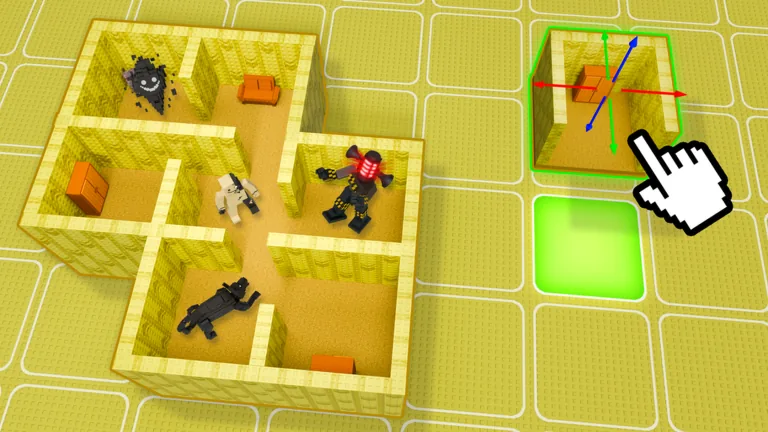
Lies den aktuellen Bauhinweis, unterscheide Entfernen und Plot-Zurücksetzen und behalte eine kurze Vergleichsroute.
Zuerst prüfenEin Objekt entfernenRoute testen
Kurzantwort
Folge dem aktuellen Spielhinweis statt eine allgemeine Roblox-Taste anzunehmen.
Wähle das platzierte Objekt aus, lies die sichtbare Aktion und entferne nur eine Sache, während die Route gleich bleibt. Wenn keine Entfernen-Aktion erscheint, notiere die Grenze und setze nicht den ganzen Plot zurück.
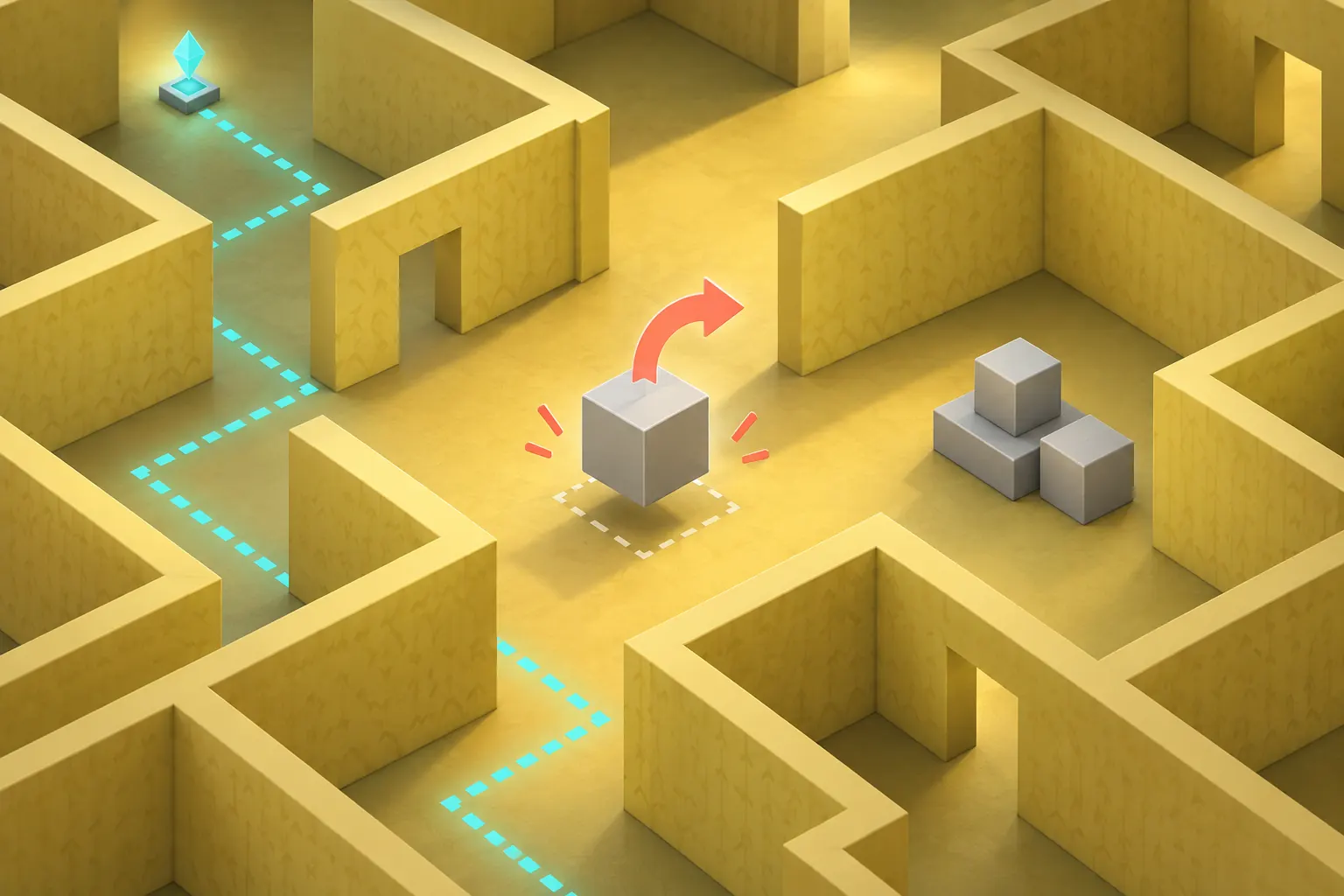
Erklärgrafik; der sichtbare Spielhinweis bleibt die aktuelle Quelle.
Ablauf
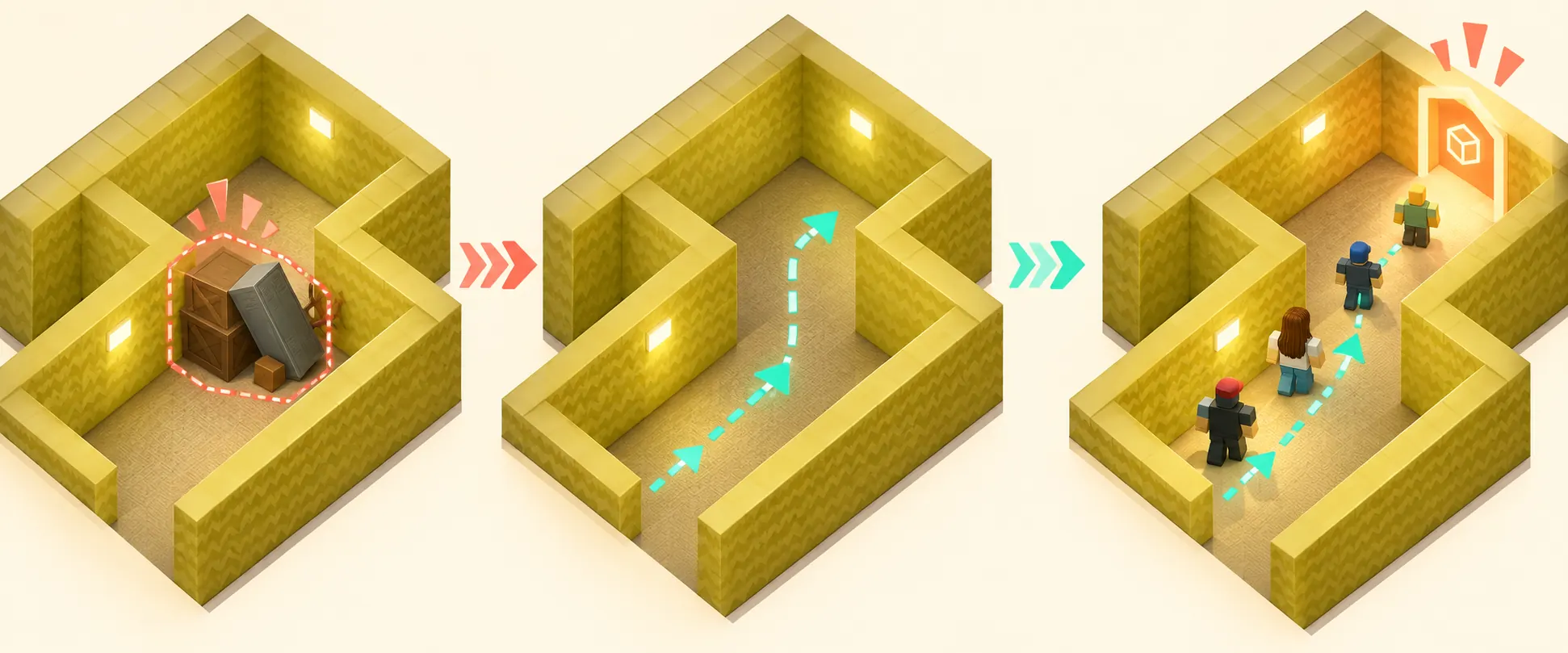
So löschst du ein Objekt ohne die Vergleichsbasis zu verlieren
Objekt identifizieren, sichtbare Aktion bestätigen und danach dieselbe Route beobachten.
Schritt
Aktion
Notiz
1. Basis behalten
Eingang, Hauptgang und Kontrollpunkt ablaufen.
Besucherstrom vorher.
2. Auswählen
Den aktuellen Bau- oder Interaktionshinweis nutzen.
Echter Text oder Icon.
3. Ein Objekt entfernen
Löschen, verkaufen oder verschieben nur bei sichtbarer Option.
Das tatsächliche Ergebnis.
4. Route prüfen
In die normale Ansicht wechseln und dieselben Punkte ansehen.
Besser, gleich oder blockiert.
5. Nächsten Schritt wählen
Ohne Entfernen nur einen kleinen Abschnitt umbauen.
Grenze und nächster Test.
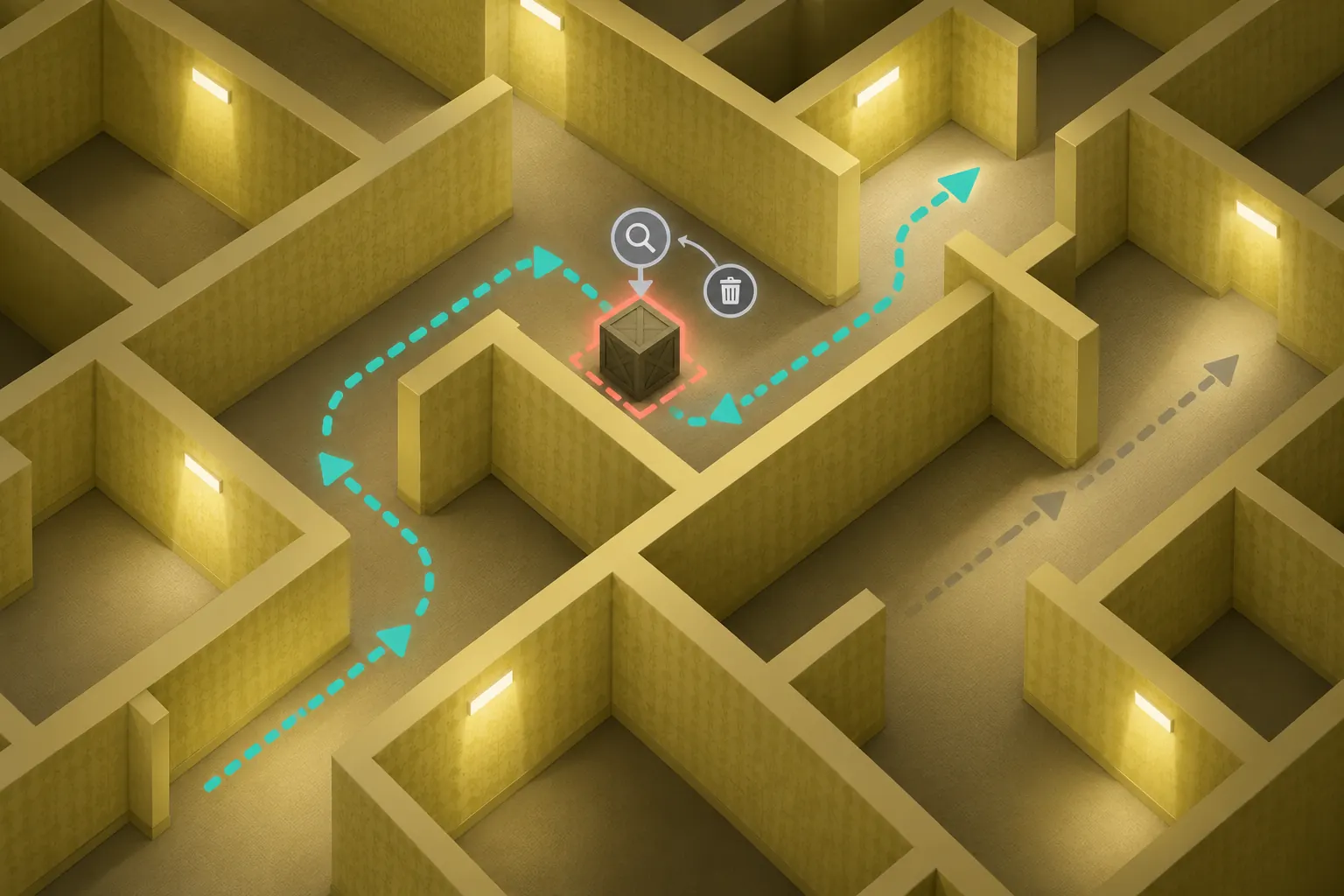
Erklärgrafik; der sichtbare Spielhinweis bleibt die aktuelle Quelle.Entscheidung
Löschen, verschieben, verkaufen oder zurücksetzen?
Situation
Nächste Aktion
Grund
Ein Block steht im Gang
Entfernen oder Verschieben prüfen
Nur eine Variable ändert sich.
Ausgewählt, aber keine Aktion
Auswahl verlassen und Hinweis lesen
Ein anderer Baumodus kann nötig sein.
Der ganze Plot ist unklar
Route behalten und Teil neu bauen
Zurücksetzen löscht den Vergleich.
Besucher oder Geld ändern sich
Vor dem Hinzufügen erneut testen
Effekt bleibt getrennt.
Handy oder Controller zeigt anderes
Plattform-Hinweis folgen
Eingaben unterscheiden sich.
Praktische Anleitung
Was diese Seite belegt
Die konkrete Suche beweist nicht, dass jedes Objekt dieselbe Taste nutzt. Sichtbarer Hinweis, Auswahl und Ergebnis eines einzelnen Entfernens sind die aktuelle Grundlage.
Praktische Anleitung
Inventar ist nicht immer ein platziertes Objekt
Ein Spieler kann Dekoration, Hotbar-Objekt oder Plot-Bauteil Inventar nennen. Prüfe zuerst den Ort, denn davon hängt die Aktion ab.
Praktische Anleitung
Hinweis der aktuellen Sitzung lesen
Roblox und die Spieloberfläche können sich ändern. Nutze Label, Icon oder Controller-Hilfe. Eine bekannte Taste ist nur ein Test, bis das Ergebnis sichtbar ist.
Praktische Anleitung
Nur ein Objekt ändern
Lass Eingang, Kurve und Kontrollpunkt gleich. Mehrere Wände, Monster und Räume zugleich zu ändern macht die Ursache unklar.
Praktische Anleitung
Löschen und Verkaufen unterscheiden
Löschen, Verkaufen, Abbrechen und Zurücksetzen können unterschiedliche Folgen haben. Behaupte keine Rückgabe, die du nicht gesehen hast.
Praktische Anleitung
Wenn kein Löschen angeboten wird
Baumodus verlassen, erneut auswählen und prüfen, ob das Objekt Teil eines Raums oder Layouts ist. Umgehen oder einen kleinen Teil neu bauen kann sicherer sein. Keine externen Skripte.
Praktische Anleitung
Besucher und Fortschritt testen
Nach dem Entfernen Eingang, Gang, Kurve und Fortschritt ansehen und nach sichtbaren Updates erneut prüfen.
Praktische Anleitung
Kurze Testnotiz führen
Datum, Plattform, Objekt, Hinweis, Aktion und Vorher-Nachher-Ergebnis reichen für einen nachvollziehbaren Test.
Bilder zur Prüfung
Drei visuelle Erinnerungen
Konzeptgrafik: ein Hindernis isolieren und die Route vergleichbar halten.Konzeptgrafik: vergleichen und Besucher erneut beobachten.Offizielles Medium für den Spielkontext, kein Beleg für eine allgemeine Taste.