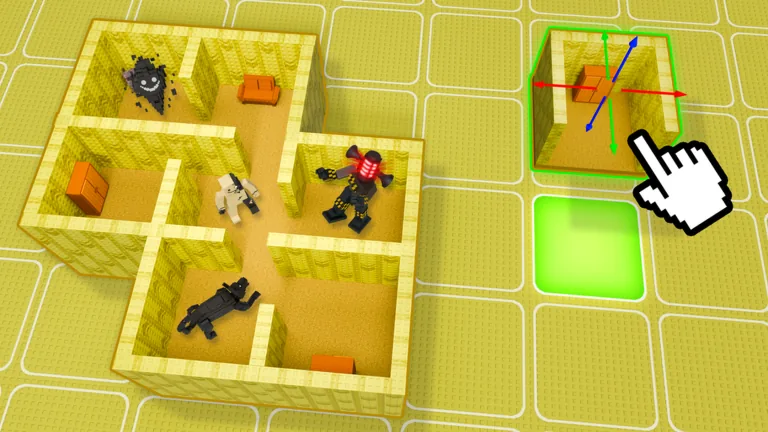
Lee el aviso de construcción actual, separa borrar un objeto de reiniciar una parcela y conserva una ruta pequeña para comparar.
Comprueba primeroQuita un objetoRepite la ruta
Respuesta rápida
Usa el aviso actual del juego; no supongas una tecla genérica de Roblox.
Selecciona el objeto colocado, lee la acción que muestra la interfaz y quita una sola pieza sin cambiar el resto de la ruta. Si no aparece una opción para quitarlo, trátalo como un límite no verificado y no reinicies toda la parcela por impulso.
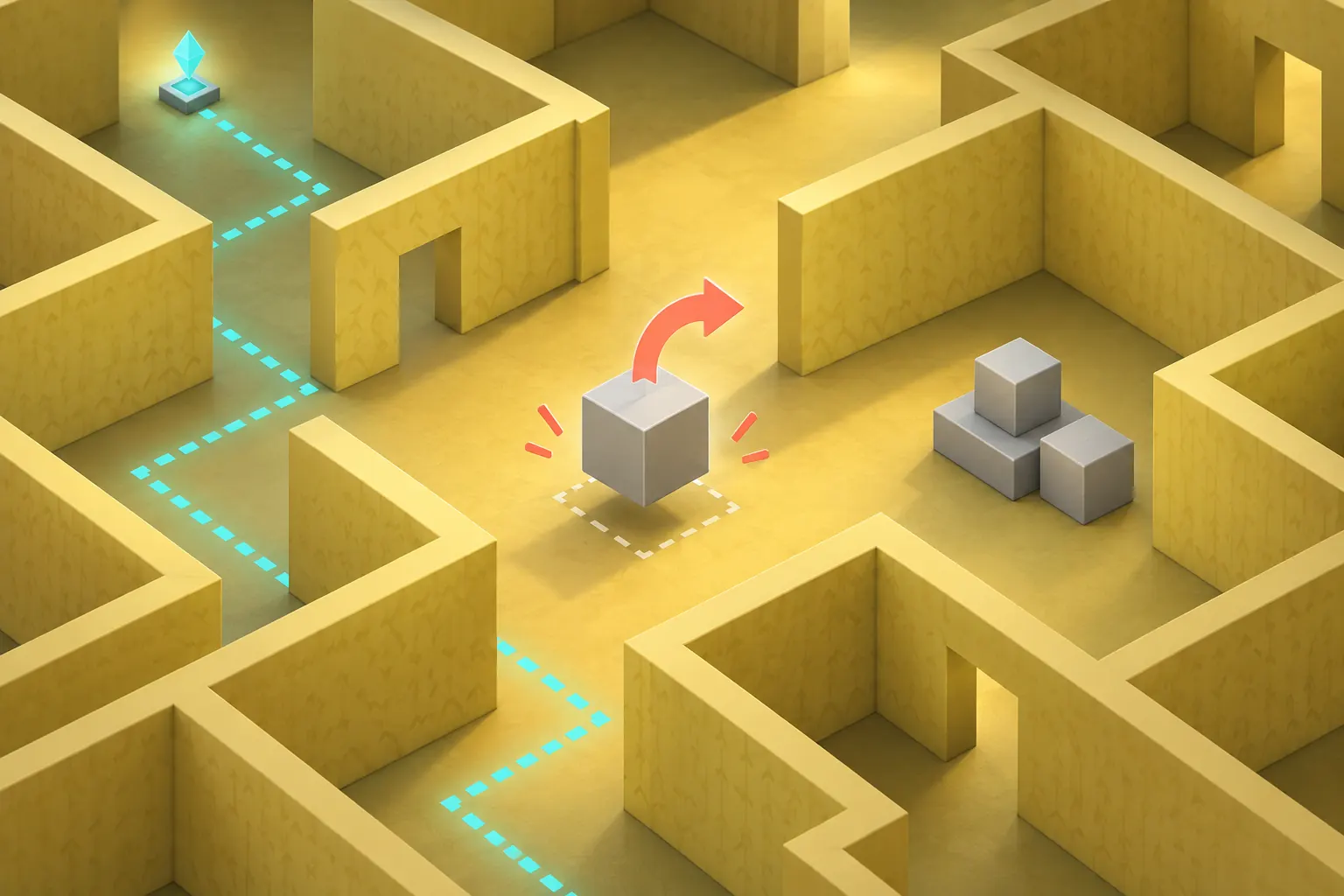
Ilustración conceptual para explicar la decisión; el aviso visible del juego manda.
Proceso de borrado
Cómo borrar un objeto en Build Your Backrooms sin perder la referencia
La respuesta útil tiene tres comprobaciones: identifica el objeto, confirma la acción que ofrece la interfaz y observa la ruta después del cambio.
Paso
Qué hacer
Qué anotar
1. Guarda la base
Recorre una ruta pequeña y localiza entrada, pasillo y punto de control.
Qué objeto estorba y qué hacían los visitantes antes.
2. Selecciona el objeto
Usa el modo de construcción o el aviso visible en la sesión.
El texto o icono real, no una tecla copiada.
3. Quita una pieza
Elige quitar, vender, borrar o cancelar solo si aparece.
Si desapareció, se movió o solo terminó la selección.
4. Revisa la ruta
Vuelve a la vista normal y observa los mismos puntos.
Si la entrada y el flujo mejoran, siguen igual o se bloquean.
5. Decide el reemplazo
Si no se puede borrar, reconstruye una sección pequeña después de entender el estado.
La limitación y la siguiente prueba, sin inventar atajos.
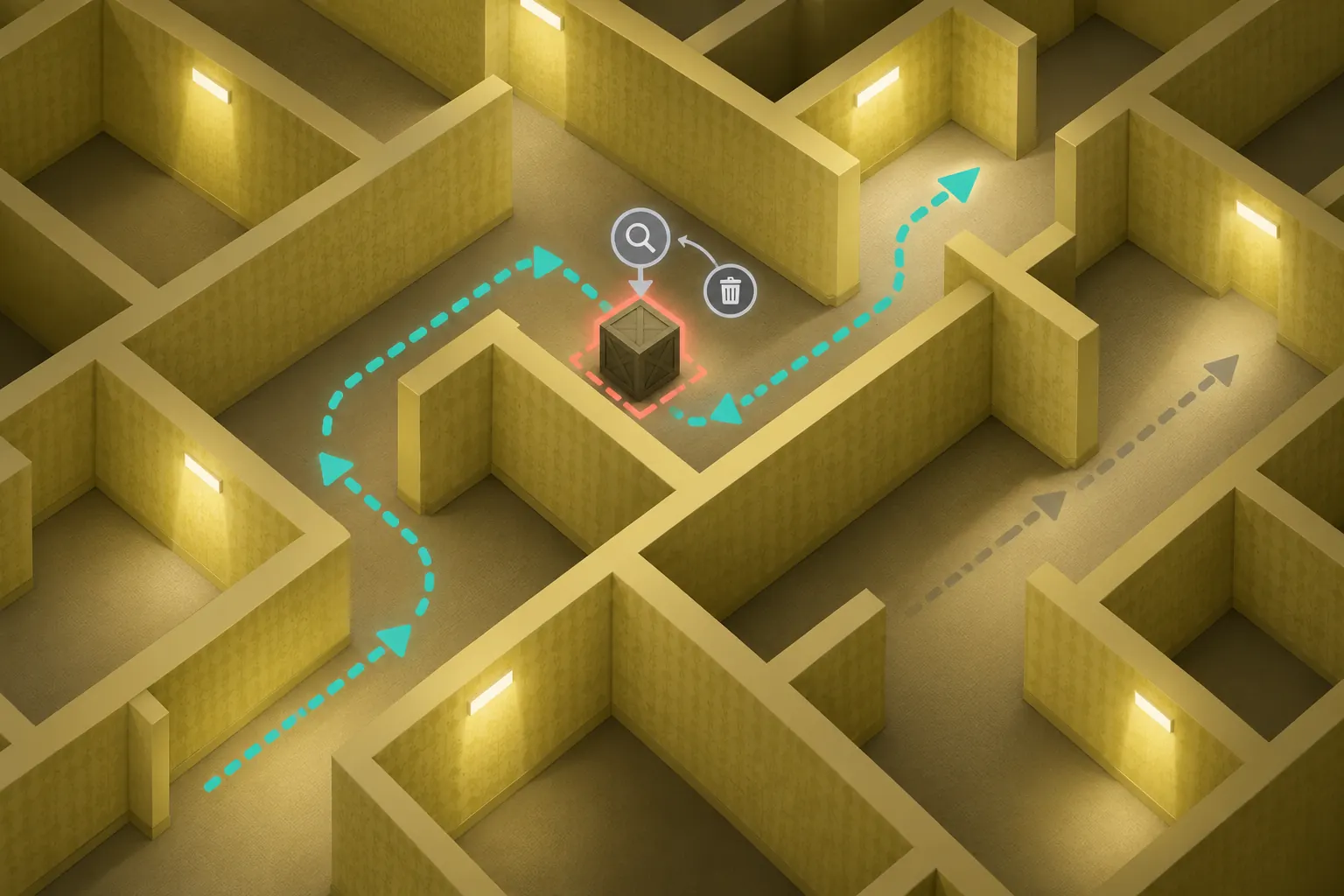
Ilustración conceptual para explicar la decisión; el aviso visible del juego manda.Matriz de decisión
¿Borrar, mover, vender o reiniciar?
Situación visible
Siguiente acción
Motivo
Un bloque está en el pasillo
Prueba quitarlo o moverlo
Mantienes una sola variable.
Está seleccionado pero no hay acción
Sal y vuelve a leer el aviso
Puede requerir otro modo de construcción.
Toda la parcela es confusa
Conserva la ruta y rehace una sección
Un reinicio borra la evidencia.
Cambia el dinero o el flujo
Repite antes de añadir otra pieza
Separas el efecto del borrado.
El control cambia en móvil o mando
Sigue el aviso de la plataforma
La entrada puede variar por dispositivo.
Guía práctica
Qué puede afirmar esta página
La búsqueda sobre borrar objetos es concreta, pero no demuestra que cada pieza use el mismo control. La guía explica cómo reunir evidencia sin inventar una tecla permanente. El aviso visible, el objeto seleccionado y el resultado de quitar una sola pieza son la referencia actual.
Guía práctica
Inventario no siempre significa objeto colocado
Un jugador puede llamar inventario a una pieza del modo de construcción, una decoración de parcela o un elemento de una barra. Primero localiza dónde existe el objeto: barra, parcela, tienda o diseño guardado. Esa ubicación cambia la acción posible.
Guía práctica
Sigue el aviso de tu sesión
Roblox y los dispositivos pueden mostrar controles distintos. Selecciona el objeto y lee la etiqueta, el icono o la ayuda del mando. Una tecla conocida puede ser una prueba, pero no es una regla hasta que el juego muestre el resultado.
Guía práctica
Quita una pieza antes de cambiar la ruta
Si un bloque tapa el carril, elimina solo ese bloque y deja igual la entrada, el giro y el punto de control. Si cambias paredes, monstruos y habitaciones a la vez, no sabrás qué causó el resultado.
Guía práctica
No confundas borrar, vender y cancelar
Borrar puede quitar una pieza, vender puede devolver valor, cancelar puede cerrar la selección y reiniciar puede vaciar una parcela. Lee la confirmación y no prometas un reembolso o devolución que no hayas visto.
Guía práctica
Si no existe una opción para borrar
Sal del modo de construcción, vuelve a seleccionar y comprueba si el objeto forma parte de una habitación o diseño mayor. Puede ser necesario rodearlo o rehacer una sección. No uses scripts externos.
Guía práctica
Repite la prueba de visitantes
Después de quitarlo, mira entrada, pasillo, giro y señal de progreso. Registra el cambio como observación y repítelo tras una actualización visible. Así el problema queda separado de la guía de rutas y dinero.
Guía práctica
Escribe una nota corta
Anota fecha, plataforma, objeto, aviso, acción y resultado antes y después. Una captura ayuda, pero no sustituye la explicación. Marca lo antiguo como pendiente cuando cambie el juego.
Comprobaciones visuales
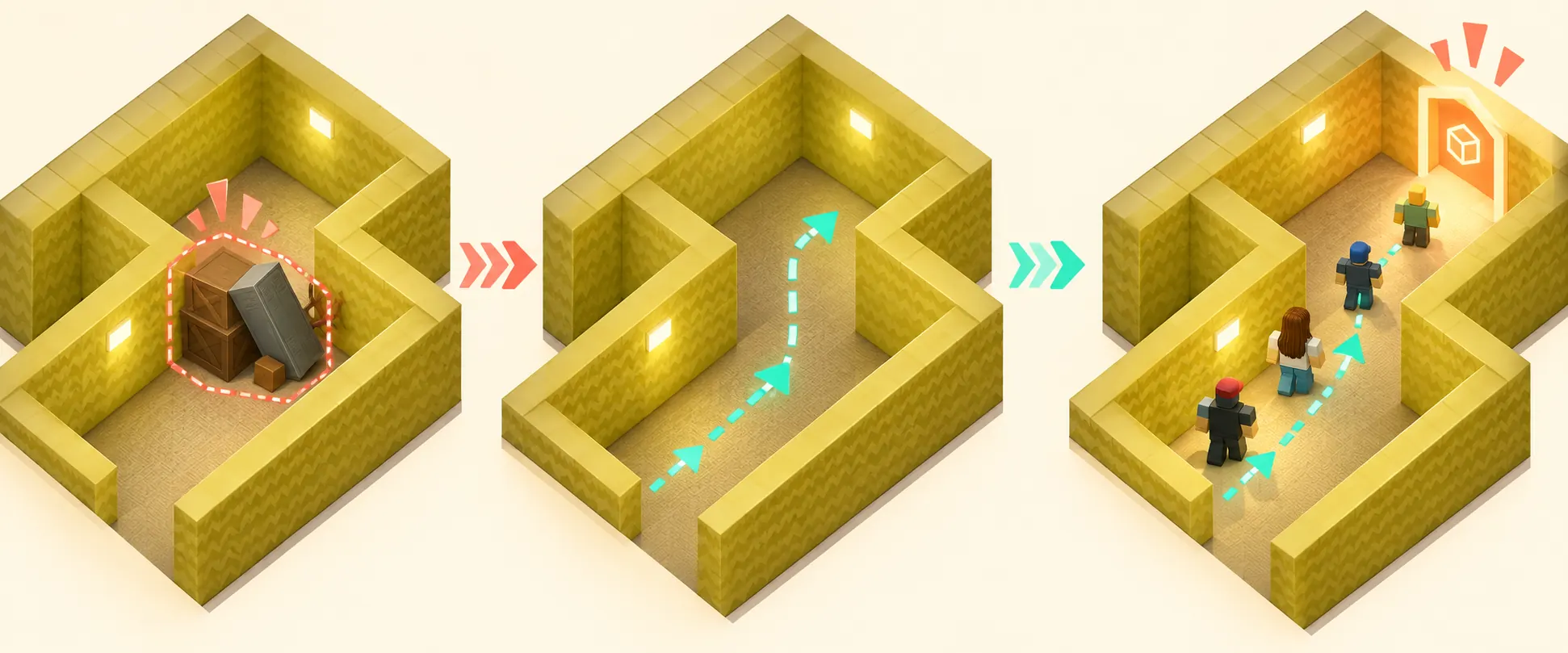
Tres recordatorios visuales para probar un borrado
Imagen conceptual, no gameplay: comprueba un obstáculo y conserva el resto de la ruta.Imagen conceptual, no gameplay: compara la ruta y observa de nuevo a los visitantes.Medio oficial para identificar el juego; no prueba un control universal de inventario.