Bauablauf
In 7 Schritten eine Backrooms-Karte in Roblox Studio bauen
Halte den ersten Ort klein genug für einen Testlauf. Jeder Schritt ist ein Prüfpunkt; bei einem Fehler gehst du zum letzten stabilen Stand zurück.
| Schritt | Aufgabe | Bestandener Test |
|---|
| 1. Schleife definieren | Spawn, Hauptgang, Kurve und Ausgang festlegen. | Der Weg lässt sich in einem Satz erklären. |
| 2. Mit Parts blocken | Boden, Decke und Wände vor den Texturen setzen. | Die Karte ist begehbar und die Kamera hat Platz. |
| 3. Maßstab halten | Türen, Gänge und Kurven gleichmäßig anlegen. | Der Spieler stößt nicht an jeder Ecke an. |
| 4. Weg markieren | Licht oder ein zurückhaltendes Merkmal für die nächste Kurve nutzen. | Neue Spieler finden den nächsten Abschnitt. |
| 5. Atmosphäre ergänzen | Licht, Nebel und Sound erst nach dem Blockout einstellen. | Die Stimmung verdeckt keine Wände oder Ausgänge. |
| 6. Play Test | Spawn, Kollisionen, Kamera und den ganzen Weg prüfen. | Der Lauf funktioniert aus einem neuen Spawn. |
| 7. Speichern und veröffentlichen | Version sichern und Änderung notieren. | Der letzte gute Stand bleibt verfügbar. |
Studio-Checkliste
Welches Roblox-Studio-Werkzeug löst welches Kartenproblem?
Nutze das kleinste Werkzeug für die aktuelle Frage. Ein Material ersetzt keine Wand und ein Script repariert keinen ungeprüften Weg.
| Werkzeug | Einsatz | Typische Falle |
|---|
| Workspace und Parts | Boden, Wände, Decken und Orientierungspunkte bauen. | Dekor vor dem Routencheck. |
| Verschieben, Skalieren, Drehen | Wandmodule wiederholen und Ecken ausrichten. | Mehrere Maße ohne Notiz ändern. |
| Lighting | Fluoreszierende liminale Stimmung erzeugen. | Den Weg zu dunkel machen. |
| Play Test | Spawn, Kollision, Kamera und Schleife prüfen. | Nur aus der Editor-Kamera testen. |
| Versionen | Stabile und neue Variante vergleichen. | Die einzige gute Kopie überschreiben. |
Creator-Notizen
Mit einer spielbaren Schleife anfangen
Eine Backrooms-Karte wirkt groß durch unsichtbare Verbindungen. Baue zuerst Spawn, kurzen Gang, geplante Kurve und einen Grund zum Weitergehen. Wenn der graue Blockout verwirrt, versteckt Dekoration nur den Fehler. Eine kleine Test-Place neben dem Hauptprojekt macht Vergleiche leichter.
Creator-Notizen
Mit Parts blocken
Basic Parts beantworten die ersten Fragen: Kann der Spieler laufen, passt die Kamera, stoppen Wände den Weg? Nutze im Blockout ein Material und lasse an Kurven Platz. Die offizielle Parts-Dokumentation erklärt Einfügen und Bearbeiten; die Optik kommt erst nach Spawn, Ausgang und Kollisionstest.
Creator-Notizen
Wiederholbare Maße nutzen
Miss eine Wand, speichere ihre Größe und dupliziere das Modul. Verschieben, Skalieren, Drehen und Snapping machen spätere Korrekturen einfach. Ändere jeweils nur ein Maß und schreibe eine kurze Notiz; Zahlen sind hilfreicher als eine unkommentierte Aufnahme.
Creator-Notizen
Stimmung ohne versteckten Weg
Gelbes Licht, Brummen und lange Sichtlinien geben den Backrooms-Ton. Füge sie nach dem funktionierenden Weg hinzu. Die nächste Kurve muss sichtbar bleiben; ein klarer Orientierungspunkt wirkt besser als Nebel über der ganzen Karte.
Creator-Notizen
Spawn, Kollision und Fluss testen
Starte Play aus einem neuen Spawn. Prüfe Durchgänge, Wände, Decke und Kamera. Laufe die Schleife zweimal und bitte eine andere Person, die nächste Kurve zu finden. Notiere, wo sie stehen bleibt.
Creator-Notizen
Skripte erst danach
Ein Script öffnet eine Tür oder spielt Sound, repariert aber keinen zu breiten Weg. Beginne mit einem Trigger und einer Antwort. Nutze Creator Hub und empfehle keine Executors, Umgehungen oder unbekannten Dateien.
Creator-Notizen
Versionen sichern
Vor großen Änderungen an Licht, Terrain oder Scripts speicherst du eine Version und die Notiz. Teste Spawn, Kollision, Weg, Trigger und Ausgang erneut. Bei Map-Downloads bleiben Herkunft und Inhalt oft unklar; prüfe deine eigene Place und jedes Asset.
Visuelle Referenzen
Echte Studio-Referenzen beim Bauen verwenden
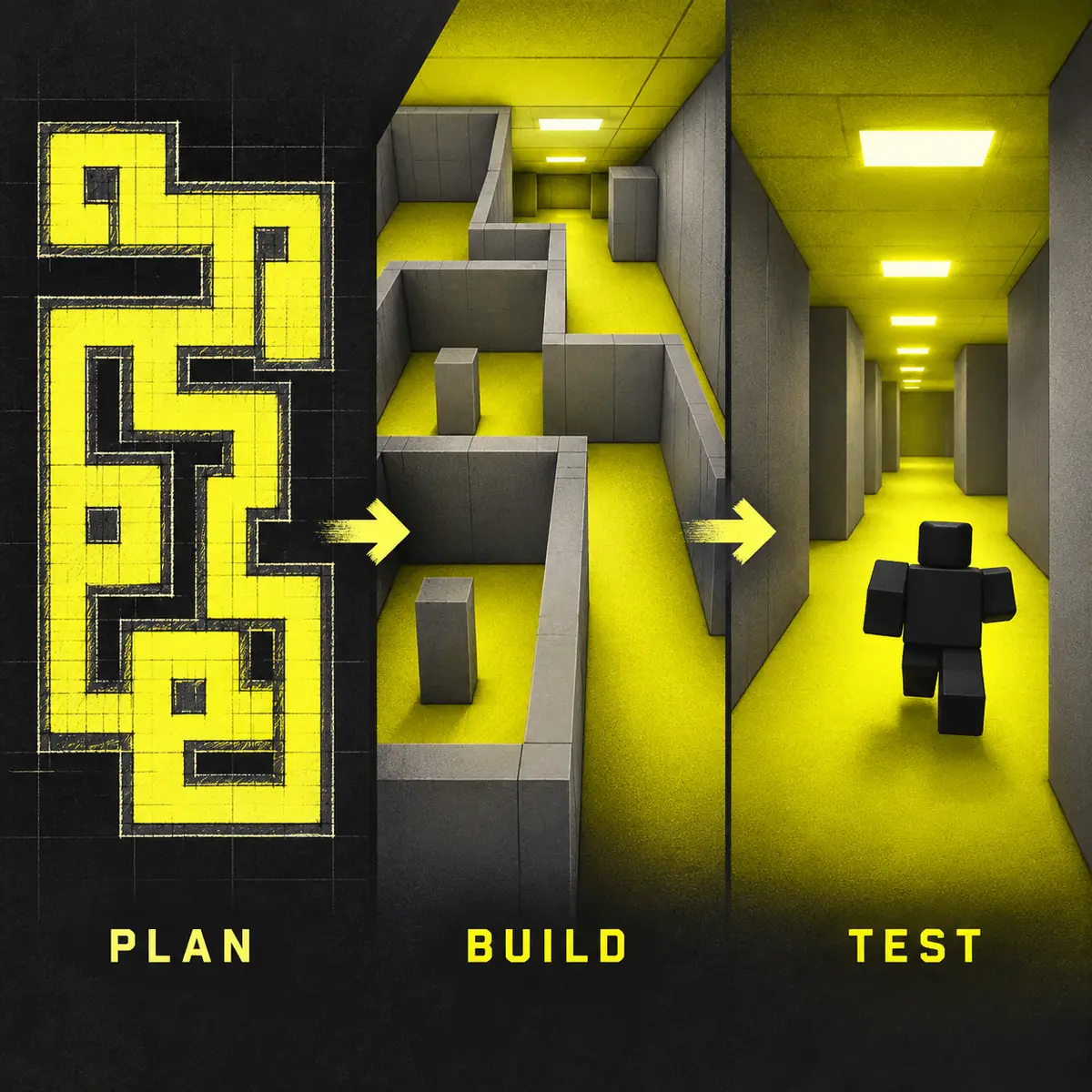
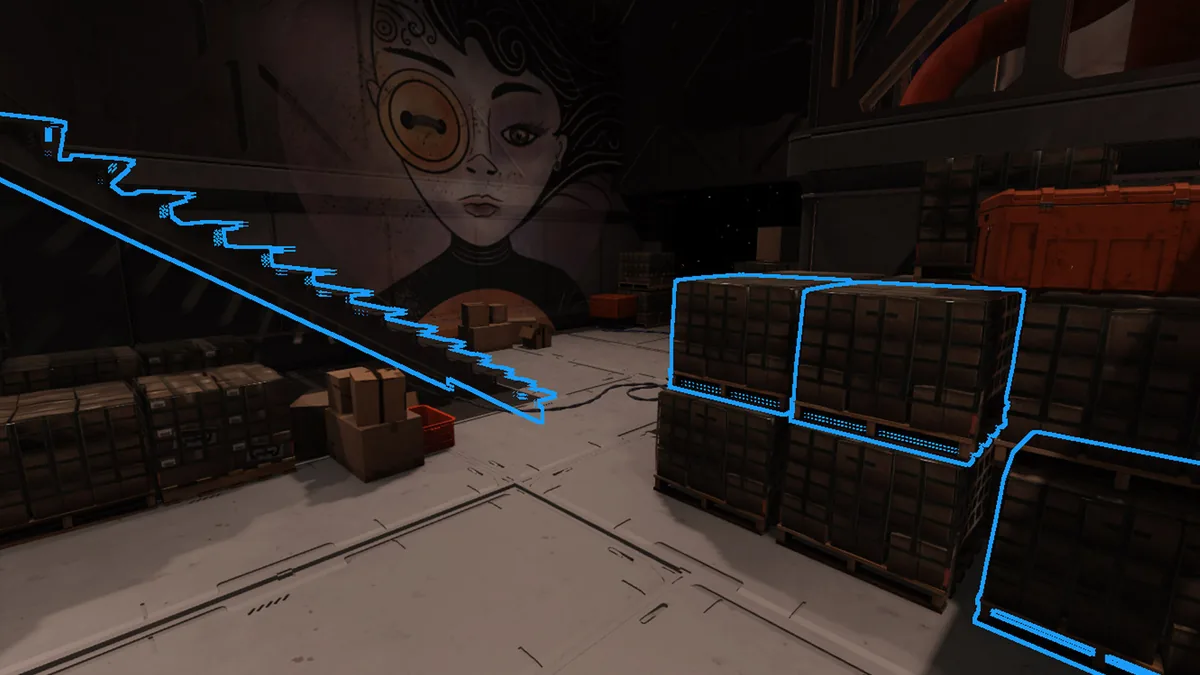
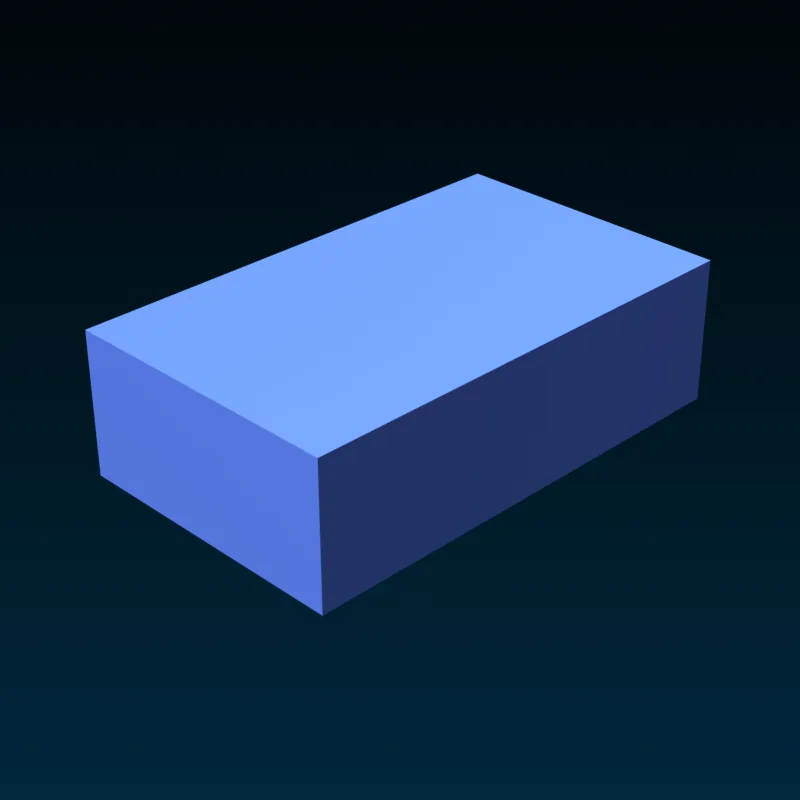
Die Illustration zeigt die Reihenfolge. Die folgenden drei Bilder stammen aus dem offiziellen Roblox Creator Hub und zeigen Auswahl, Basic Parts und Transform-Werkzeuge.
Weiterlernen
Offizielle Referenzen
Studio-Bezeichnungen können sich ändern. Prüfe vor der Veröffentlichung die aktuelle offizielle Dokumentation:
Eine kleine getestete Karte ist der beste Start
Eine kleine getestete Karte ist der beste Start
Plane eine Schleife, blocke sie mit Parts, halte Maße wiederholbar, ergänze die fluoreszierende Stimmung und teste aus einem neuen Spawn. Diese Seite behandelt die Erstellung in Roblox Studio; die vorhandenen Build-Your-Backrooms-Seiten behandeln das veröffentlichte Spiel. Trenne die Suchintentionen und teste nach Updates erneut.
FAQ
FAQ: Backrooms-Karte in Roblox Studio erstellen
Was baue ich zuerst?
Eine kleine Schleife aus Spawn, Gang, Kurve und Ausgang. Teste sie vor Dekoration und Effekten.
Brauche ich Scripts?
Nein. Parts, Spawn, Licht und Play Test reichen für die erste Karte.
Wie wird die Karte realistisch?
Nutze passende Maße, fluoreszierendes Licht, zurückhaltenden Sound und leeren Raum.
Kann ich eine Karte herunterladen?
Vermeide ungeprüfte Dateien. Nutze Creator Hub und kontrolliere deine eigene Place.
Wie groß soll die erste Karte sein?
So klein, dass du sie in einer Sitzung laufen und erneut testen kannst.
Wie teste ich vor dem Veröffentlichen?
Neuer Spawn, Kollision, Kamera, zwei Läufe, Trigger und eine gespeicherte stabile Version.