Flux de construction
Créer une carte Backrooms dans Roblox Studio en 7 étapes
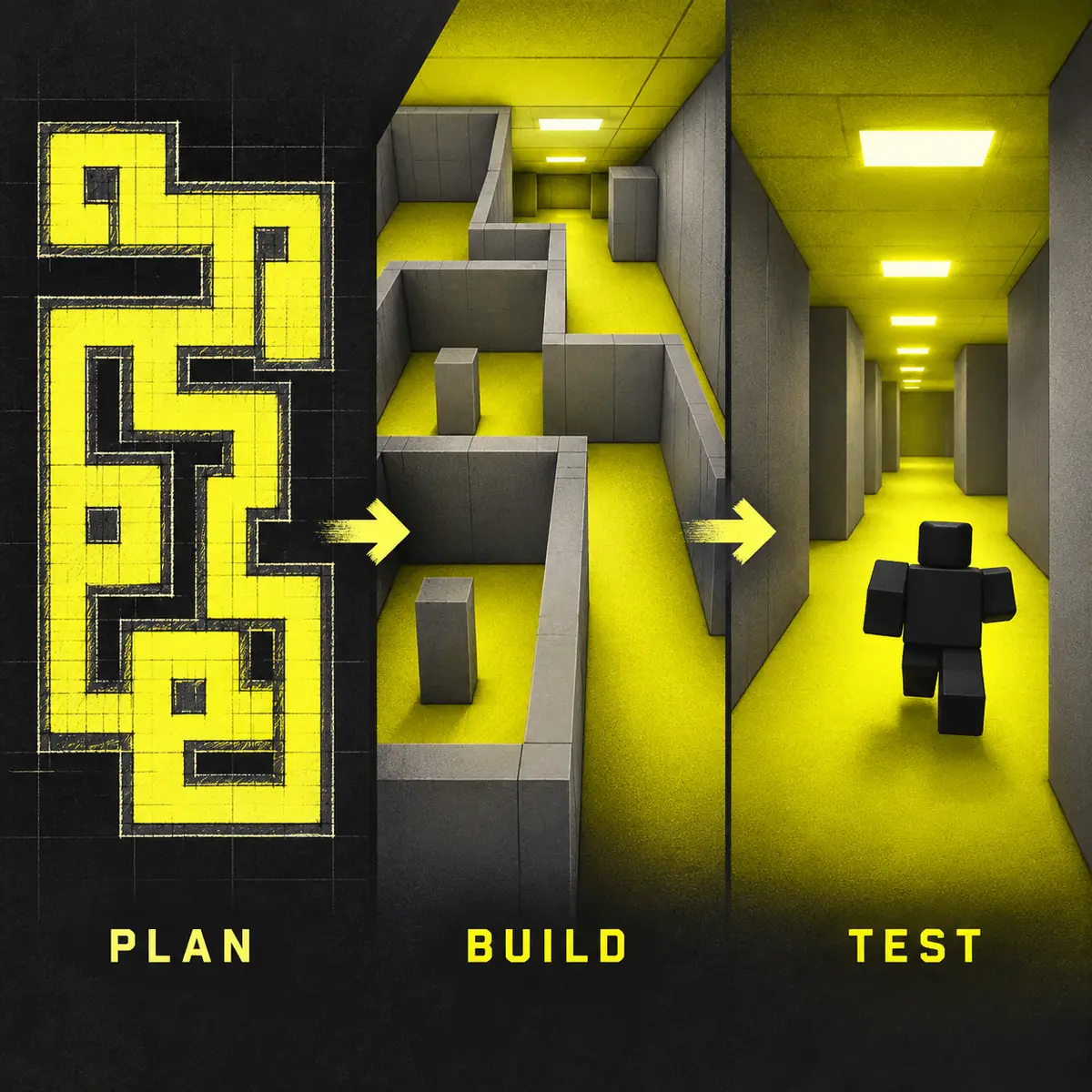
Gardez le premier lieu assez petit pour être testé en une session. Chaque étape est un point de contrôle; revenez au dernier état stable quand un test échoue.
| Étape | Action | Résultat attendu |
|---|
| 1. Définir la boucle | Choisissez un spawn, un couloir, un virage et une sortie. | Le parcours se décrit en une phrase. |
| 2. Utiliser des Parts | Créez sol, plafond et murs avant les textures. | La carte est praticable et la caméra a de l'espace. |
| 3. Fixer l'échelle | Gardez portes, couloirs et virages cohérents. | Le joueur tourne sans traverser les murs. |
| 4. Indiquer le chemin | Utilisez une lumière ou un repère discret. | Un nouveau joueur trouve le prochain virage. |
| 5. Ajouter l'ambiance | Réglez lumière, brouillard et son après le blockout. | L'ambiance ne masque pas les murs ni la sortie. |
| 6. Faire Play Test | Testez spawn, collisions, caméra et boucle complète. | Le parcours fonctionne depuis un spawn neuf. |
| 7. Sauvegarder et publier | Gardez une version et notez le changement. | Vous pouvez revenir à la bonne version. |
Checklist Studio
Quel outil Roblox Studio répond à quel problème de carte ?
Utilisez l'outil minimal qui répond à la question actuelle. Un matériau ne répare pas un mur absent et un script ne répare pas une route non testée.
| Zone ou outil | Usage | Piège courant |
|---|
| Workspace et Parts | Construire sols, murs, plafonds et repères. | Décorer avant de vérifier la route. |
| Déplacer, agrandir, tourner | Répéter un module de mur. | Changer plusieurs mesures sans note. |
| Lighting | Créer l'ambiance fluorescente. | Rendre la route trop sombre. |
| Play Test | Vérifier spawn, collision, caméra et boucle. | Tester seulement la caméra de l'éditeur. |
| Versions | Comparer une carte stable et une expérience. | Écraser l'unique bonne copie. |
Notes de création
Commencez par une boucle jouable
Une carte Backrooms paraît grande par ce que le joueur ne voit pas. Créez d'abord un spawn, un couloir, un virage et une raison de continuer. Si le blockout gris est confus, les décorations ne feront que cacher le problème. Gardez une petite place de test pour comparer les changements.
Notes de création
Construisez le blockout avec des Parts
Les Parts de base permettent de vérifier le déplacement, l'espace de caméra et les collisions. Gardez un matériau unique pendant le blockout et laissez de la place dans les virages. Consultez la documentation officielle des Parts avant d'ajouter du décor.
Notes de création
Utilisez des mesures répétables
Mesurez un mur puis dupliquez-le. Les outils Déplacer, Échelle, Rotation et l'alignement rendent la carte facile à corriger. Changez une dimension à la fois et notez le changement; une mesure reproductible vaut mieux qu'une capture isolée.
Notes de création
Créez l'ambiance sans cacher le chemin
La lumière jaune, le bourdonnement et les longues lignes de vue donnent le ton. Ajoutez-les après le parcours. Gardez le prochain virage visible et préférez un repère clair à une brume qui recouvre toute la carte.
Notes de création
Testez le spawn et le parcours
Lancez Play depuis un spawn neuf. Vérifiez que le personnage passe, que les murs bloquent et que la caméra ne traverse pas le plafond. Faites deux tours et demandez à une autre personne de trouver le prochain virage.
Notes de création
Ajoutez les scripts ensuite
Un script peut ouvrir une porte ou déclencher un son, mais il ne répare pas une route trop large. Commencez par un seul trigger. Utilisez Creator Hub et n'encouragez jamais les executors ou les fichiers inconnus.
Notes de création
Sauvegardez avant de publier
Avant un changement majeur, sauvegardez une version et notez la modification. Rejouez spawn, collision, route, trigger et sortie. Les téléchargements de cartes peuvent être non vérifiés; inspectez votre propre place et chaque ressource.
Références visuelles
Utilisez de vraies références Studio
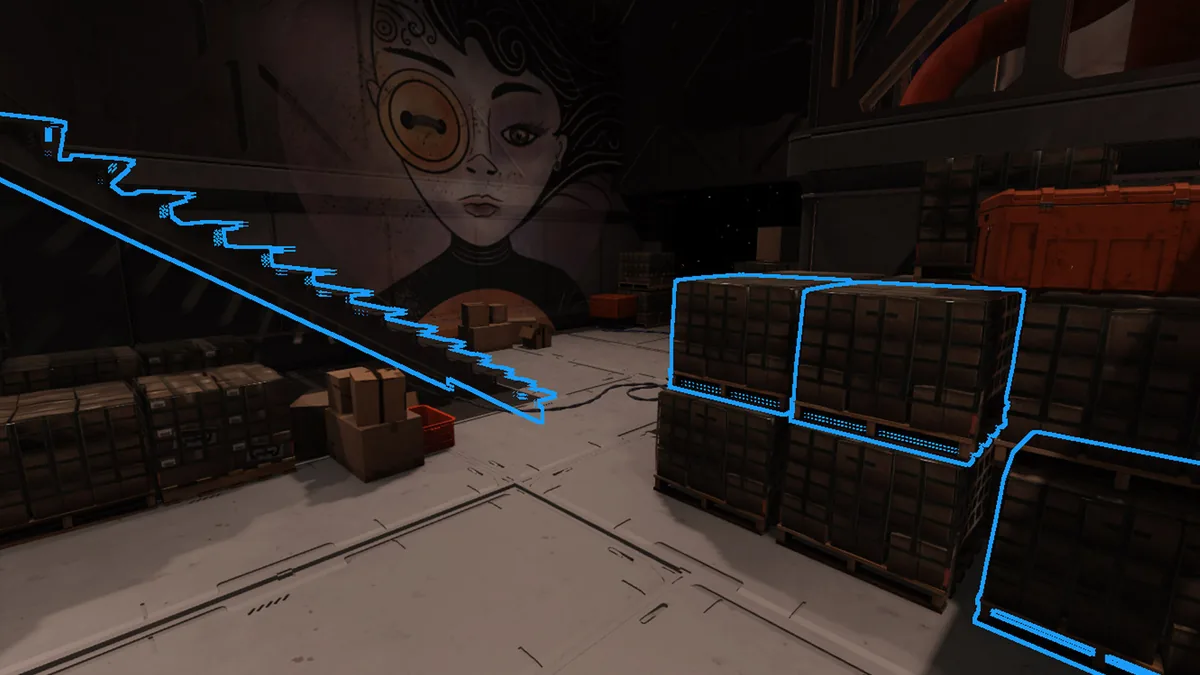
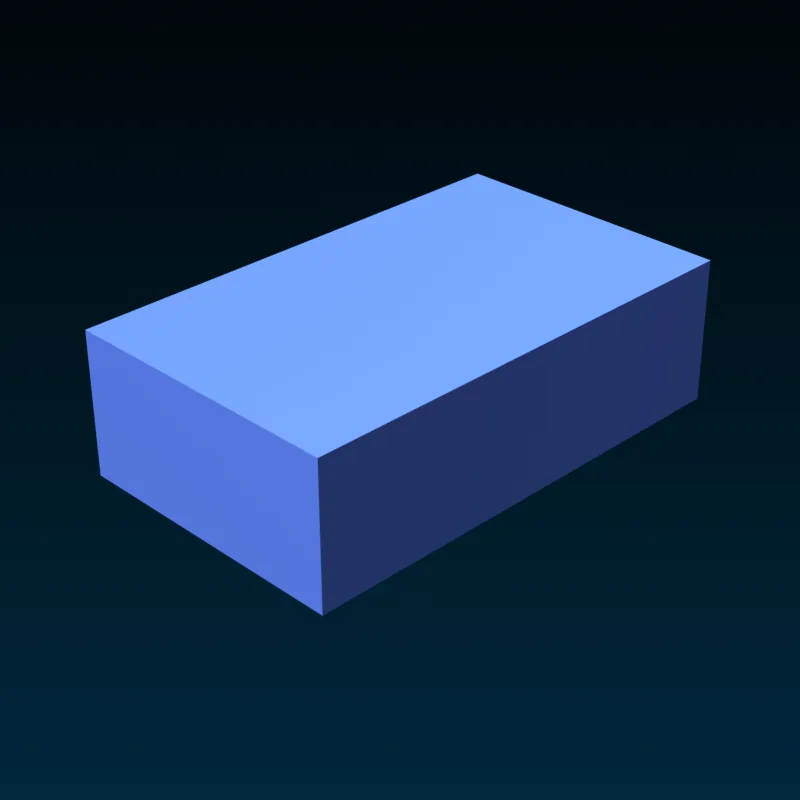
L'illustration présente la séquence; les trois images sont des médias officiels de Roblox Creator Hub sur la sélection, les Parts et les outils de transformation.
Pour continuer
Références officielles
Les noms de l'interface peuvent évoluer. Vérifiez la documentation officielle actuelle :
Une petite carte testée est le meilleur premier projet
Une petite carte testée est le meilleur premier projet
Planifiez une boucle, construisez-la avec des Parts, gardez des mesures répétables, ajoutez l'ambiance et testez depuis un spawn neuf. Cette page répond à la création dans Roblox Studio; les guides Build Your Backrooms existants couvrent le jeu publié. Séparez les intentions et retestez après une mise à jour.
FAQ
FAQ : créer une carte Backrooms dans Roblox Studio
Que construire en premier ?
Une petite boucle avec spawn, couloir, virage et sortie. Testez-la avant le décor.
Faut-il des scripts ?
Non. Parts, spawn, lumière et Play Test suffisent pour le premier blockout.
Comment rendre le jeu réaliste ?
Utilisez des proportions cohérentes, une lumière fluorescente, un son discret et de l'espace vide.
Puis-je télécharger une carte ?
Évitez les fichiers non vérifiés. Utilisez Creator Hub et inspectez votre propre place.
Quelle taille pour la première carte ?
Une taille que vous pouvez parcourir et retester dans une session.
Comment tester avant publication ?
Spawn neuf, collisions, caméra, deux tours, triggers, puis sauvegarde d'une version stable.