Flusso di costruzione
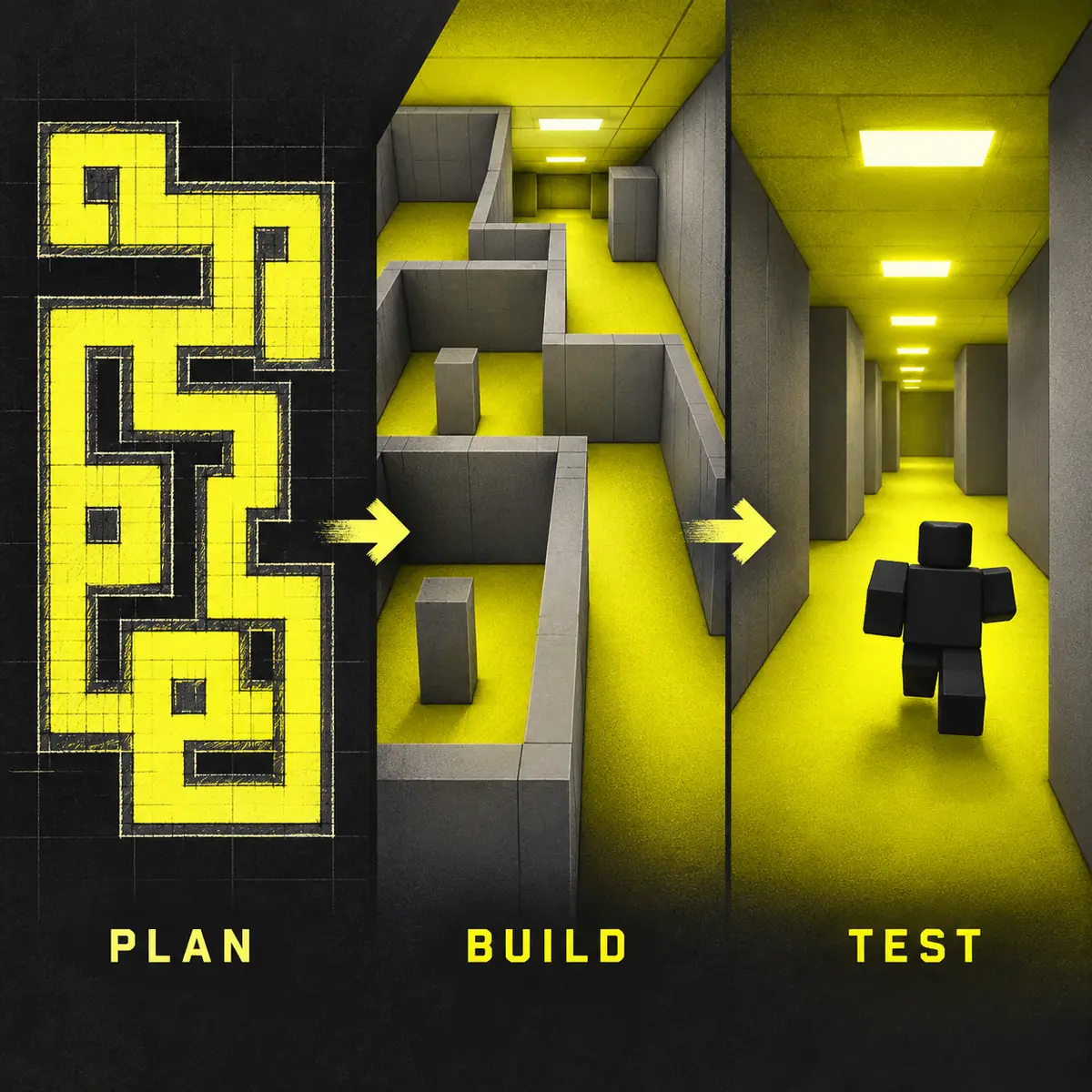
Come creare una mappa Backrooms in Roblox Studio in 7 passi
Mantieni il primo luogo abbastanza piccolo da essere provato in una sessione. Ogni passo è un controllo; torna all'ultimo stato stabile se qualcosa non funziona.
| Passo | Cosa fare | Condizione |
|---|
| 1. Definisci l'anello | Scegli spawn, corridoio, curva e uscita. | Il percorso si descrive in una frase. |
| 2. Usa i Parts | Costruisci pavimento, soffitto e pareti prima delle texture. | La mappa è percorribile e la camera ha spazio. |
| 3. Mantieni la scala | Usa proporzioni coerenti per porte e corridoi. | Il giocatore gira senza attraversare i muri. |
| 4. Segna il percorso | Usa luce o un punto di riferimento discreto. | Un nuovo giocatore trova la curva successiva. |
| 5. Aggiungi atmosfera | Regola luce, nebbia e suoni dopo il blockout. | L'atmosfera non nasconde pareti o uscite. |
| 6. Fai Play Test | Controlla spawn, collisioni, camera e anello completo. | Il percorso funziona da uno spawn nuovo. |
| 7. Salva e pubblica | Conserva una versione e annota la modifica. | Puoi tornare alla versione buona. |
Checklist Studio
Quale strumento di Roblox Studio risolve ogni problema della mappa?
Usa lo strumento minimo per la domanda attuale. Un materiale non ripara una parete mancante e uno script non ripara un percorso mai testato.
| Strumento | Usalo per | Errore comune |
|---|
| Workspace e Parts | Creare pavimenti, pareti, soffitti e riferimenti. | Decorare prima di controllare il percorso. |
| Sposta, Scala, Ruota | Ripetere moduli e allineare gli angoli. | Cambiare più misure senza nota. |
| Lighting | Creare l'atmosfera fluorescente. | Rendere il percorso troppo buio. |
| Play Test | Verificare spawn, collisioni, camera e anello. | Provare solo dalla camera dell'editor. |
| Versioni | Confrontare una versione stabile e un esperimento. | Sovrascrivere l'unica copia buona. |
Note di creazione
Inizia da un anello giocabile
Una mappa Backrooms sembra grande per le connessioni che il giocatore non vede. Crea prima spawn, corridoio breve, curva e motivo per continuare. Se il blockout grigio confonde, le decorazioni nascondono solo il problema. Conserva una piccola Place di prova per confrontare le modifiche.
Note di creazione
Costruisci il blockout con Parts
I Parts di base verificano movimento, spazio della camera e collisioni. Usa un solo materiale nel blockout e lascia spazio nelle curve. Consulta la documentazione ufficiale dei Parts; aggiungi la grafica dopo che spawn, uscita e collisioni passano il test.
Note di creazione
Usa misure ripetibili
Misura una parete e duplica il modulo. Sposta, Scala, Ruota e snap rendono semplice correggere la mappa. Cambia una misura alla volta e scrivi una nota: un valore ripetibile è più utile di uno screenshot senza contesto.
Note di creazione
Crea atmosfera senza nascondere il percorso
Luce gialla, ronzio e linee lunghe danno il tono. Aggiungili dopo il percorso e lascia visibile la prossima curva. Un riferimento chiaro crea più tensione della nebbia su tutta la mappa.
Note di creazione
Prova spawn, collisioni e flusso
Avvia Play da uno spawn nuovo. Controlla passaggi, pareti, soffitto e camera. Percorri l'anello due volte e chiedi a un'altra persona di trovare la curva successiva.
Note di creazione
Aggiungi gli script dopo
Uno script può aprire una porta o suonare un effetto, ma non ripara un percorso troppo largo. Inizia con un trigger. Usa Creator Hub e non consigliare executor o file sconosciuti.
Note di creazione
Salva le versioni prima di pubblicare
Prima di modificare luce, Terrain o script, salva una versione e la nota. Ritesta spawn, collisione, percorso, trigger e uscita. I file di mappe possono avere provenienza incerta: controlla la tua Place e ogni risorsa.
Riferimenti visivi
Usa riferimenti reali di Studio
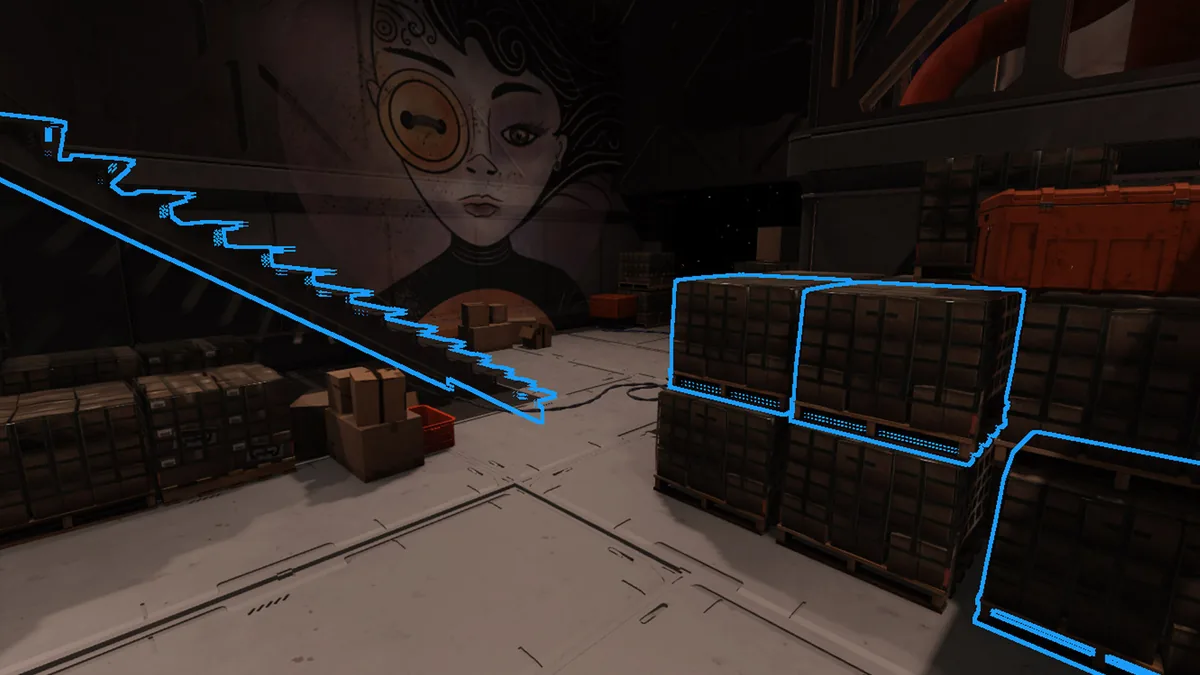
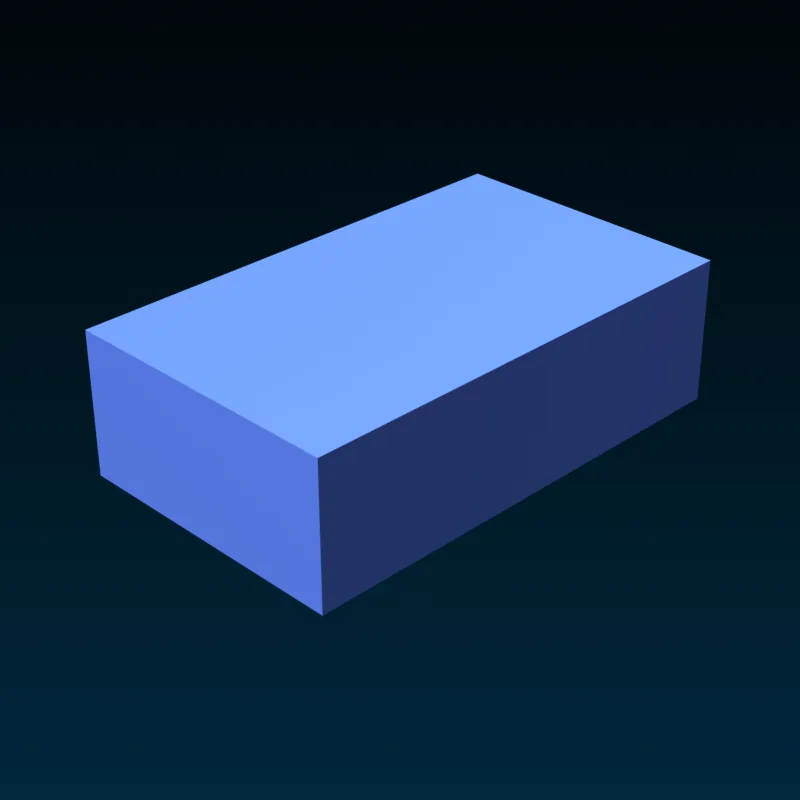
L'illustrazione mostra la sequenza. Le tre immagini seguenti sono media ufficiali del Roblox Creator Hub su selezione, Parts e strumenti di trasformazione.
Continua a imparare
Riferimenti ufficiali
I nomi dell'interfaccia possono cambiare. Controlla la documentazione ufficiale aggiornata:
Una mappa piccola e testata è il miglior inizio
Una mappa piccola e testata è il miglior inizio
Pianifica un anello, costruiscilo con Parts, mantieni misure ripetibili, aggiungi la luce fluorescente e prova da uno spawn nuovo. Questa pagina tratta la creazione in Roblox Studio; le pagine esistenti di Build Your Backrooms trattano il gioco pubblicato. Separa le intenzioni e ritesta dopo gli aggiornamenti.
Domande frequenti
FAQ: creare una mappa Backrooms in Roblox Studio
Cosa costruisco per primo?
Un piccolo anello con spawn, corridoio, curva e uscita. Provalo prima delle decorazioni.
Servono gli script?
No. Parts, spawn, luce e Play Test bastano per la prima mappa.
Come rendo realistico il gioco?
Usa proporzioni coerenti, luce fluorescente, suoni discreti e spazio vuoto.
Posso scaricare una mappa?
Evita file non verificati. Usa Creator Hub e controlla la tua Place.
Quanto deve essere grande la prima mappa?
Abbastanza piccola da essere percorsa e riprovata in una sessione.
Come provo prima di pubblicare?
Spawn nuovo, collisioni, camera, due giri, trigger e una versione stabile salvata.