制作フロー
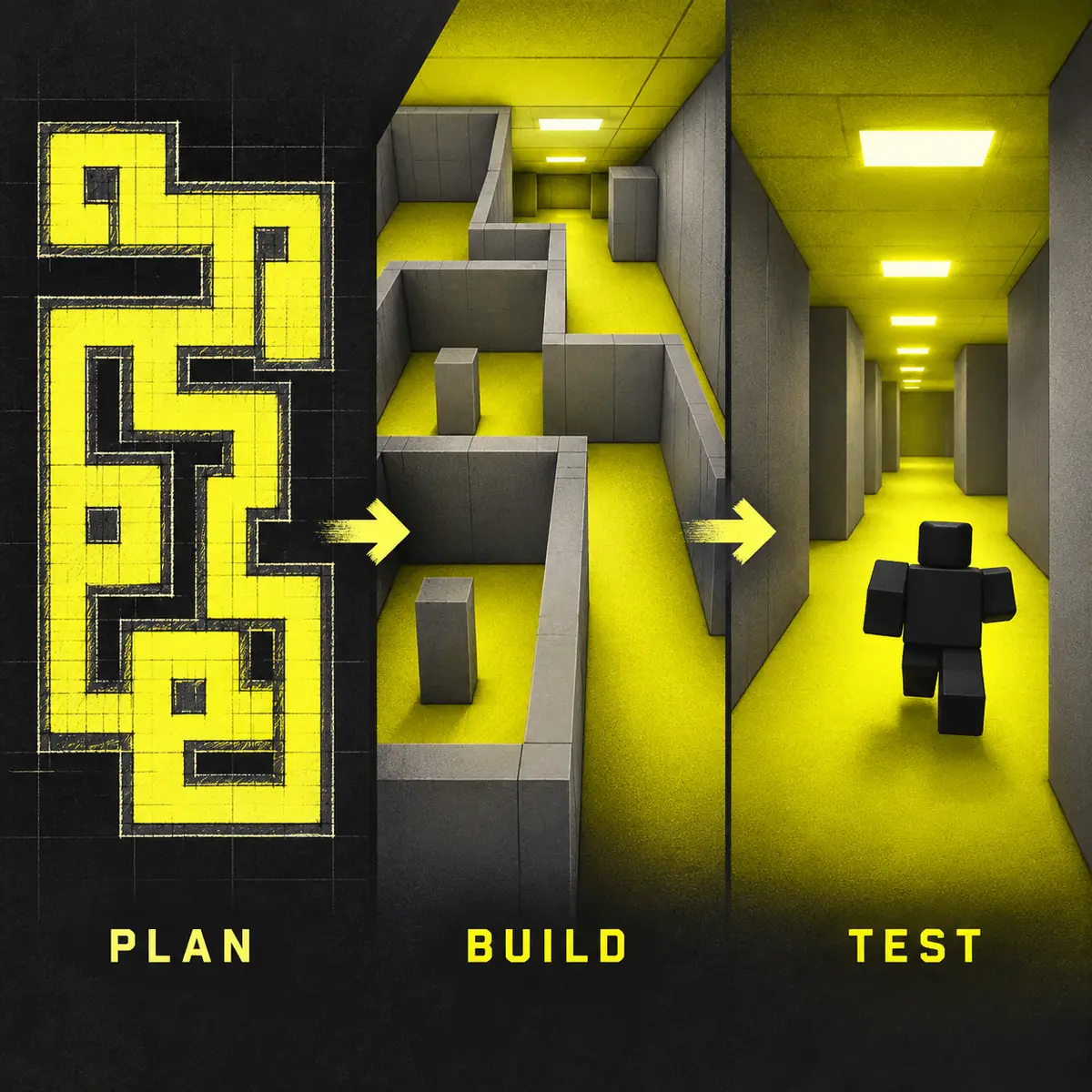
Roblox StudioでBackroomsマップを作る7ステップ
最初のPlaceは1回のテストで歩き切れる大きさにします。後の工程で問題が出たら、装飾で隠さず最後の安定した段階に戻ります。
| 手順 | すること | 合格条件 |
|---|
| 1. ルートを決める | スポーン、主通路、曲がり角、出口を1つずつ決める。 | ルートを1文で説明できる。 |
| 2. Partで灰色の下地 | 床、天井、壁をテクスチャより先に置く。 | 歩けて視界が確保される。 |
| 3. 大きさを揃える | ドア、通路、角の寸法をそろえる。 | 壁をすり抜けずに曲がれる。 |
| 4. 道を示す | 照明や目印で次の曲がり角を示す。 | 初見でも次の道が分かる。 |
| 5. 雰囲気を追加 | 下地が動いてから照明、霧、音を調整する。 | 雰囲気が壁や出口を隠さない。 |
| 6. Play Test | 新しいスポーンから衝突と1周を確認する。 | 同じ結果を繰り返せる。 |
| 7. 保存して公開 | 版を保存し、変更を書いてから公開する。 | 良い版へ戻れる。 |
Studioチェックリスト
Backrooms制作の問題を解くRoblox Studioの道具
今の疑問に必要な最小の道具だけを使います。素材を豪華にしても壁の欠落は直らず、スクリプトも未検証のルートは直しません。
| 道具 | 用途 | ありがちな失敗 |
|---|
| WorkspaceとPart | 床、壁、天井、目印を作る。 | ルート確認より先に装飾する。 |
| 移動・拡大縮小・回転 | 壁モジュールを揃える。 | 複数の寸法を同時に変える。 |
| Lighting | 蛍光灯のリミナルな雰囲気を作る。 | 暗くしすぎて道が見えない。 |
| Play Test | スポーン、衝突、カメラ、ルートを確認する。 | 編集カメラだけで判断する。 |
| バージョン | 動く版と実験版を比較する。 | 唯一の良い版を上書きする。 |
制作メモ
巨大なレベルではなく遊べる1周から始める
Backroomsが広く感じるのは、すべての接続が見えないからです。スポーン、短い通路、意図した角、進む理由を先に作ります。灰色の下地で迷うなら、装飾は問題を隠すだけです。メインPlaceとは別に小さなテスト用Placeを保存すると、変更を比較できます。
制作メモ
Partでマップを下地化する
基本Partでプレイヤーが歩けるか、カメラが収まるか、壁が想定どおり止めるかを確認します。下地の間は素材を1種類にし、角に少し余白を残します。Partの挿入と編集は公式ドキュメントを参照し、スポーンと出口が動くまで見た目を増やしません。
制作メモ
再現できる寸法を使う
壁を1つ選び、大きさを記録してから複製します。移動、拡大縮小、回転、スナップを使うと後で直しやすくなります。1回に1寸法だけを変え、変更メモを残します。スクリーンショットだけでなく、再現できる数値を保存してください。
制作メモ
道を隠さず雰囲気を作る
黄色い照明、低い音、長い視界は雰囲気の手がかりです。ルートが歩けてから追加し、次の角が分かる明るさを残します。全部を黒や霧にするより、目印と空白の対比の方が緊張を作れます。
制作メモ
スポーン、衝突、流れをテストする
編集カメラではなく新しいスポーンからPlayを開始します。通路の幅、壁、天井、カメラのめり込みを確認し、2周歩きます。別の人に次の角を探してもらうと、説明なしで迷う場所が分かります。
制作メモ
スクリプトはマップの後に追加する
ドアや音を動かすスクリプトは、狭すぎる通路や壁を向いたスポーンを直しません。最初は1つのトリガーと1つの反応だけにし、Creator Hubの現行APIを使います。executorや保護回避、未知のファイルは案内しません。
制作メモ
版を保存して慎重に公開する
照明、Terrain、スクリプトを大きく変える前に版と変更内容を保存します。スポーン、衝突、ルート、トリガー、出口の順で再確認します。ダウンロード用のマップは未検証のファイルが混ざるため、自分のPlaceと各アセットを確認してから共有します。
視覚資料
本物のStudio資料を見ながら作る
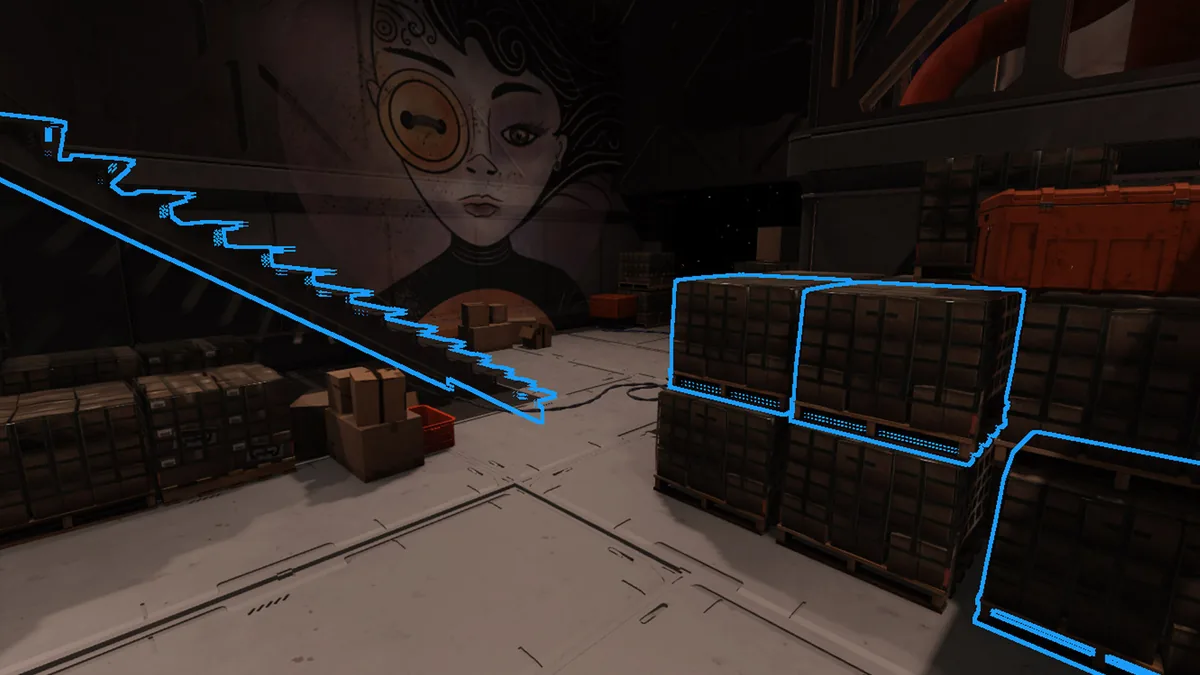
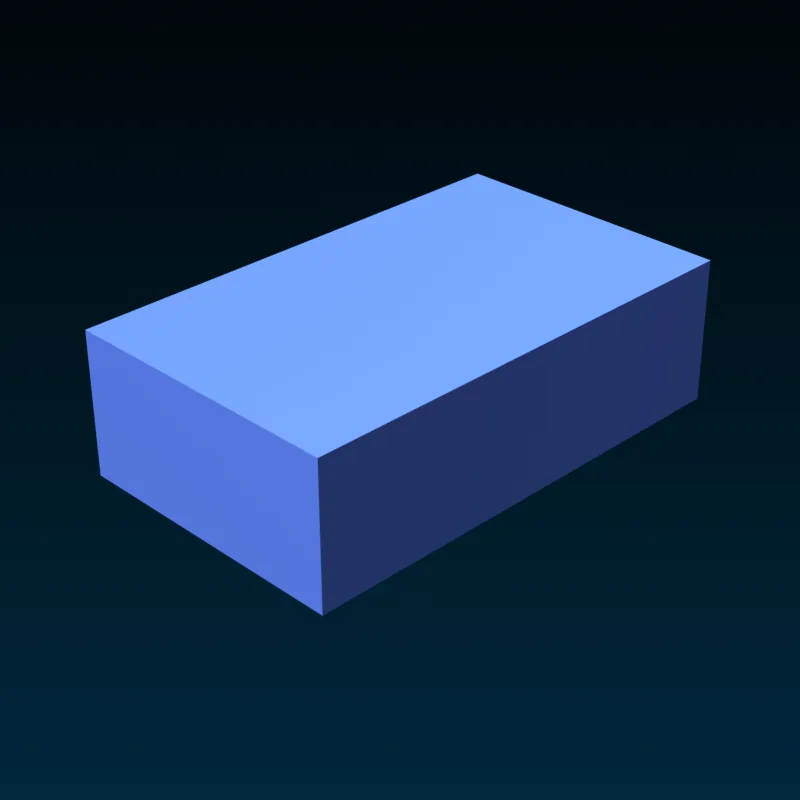
概念図は順番を示します。以下は選択、Basic Part、変換ツールを説明するRoblox Creator Hub公式メディアです。
次に読む
公式資料
StudioのUI名は変わることがあります。公開前に公式資料を確認してください:
小さくテストしたマップが最初のBackroomsになる
小さくテストしたマップが最初のBackroomsになる
1周を計画し、Partで下地を作り、寸法を揃え、蛍光灯の雰囲気を加え、新しいスポーンからテストします。このページはRoblox Studioで作る意図に答え、既存のBuild Your Backroomsページは公開ゲームの遊び方を扱います。目的を分け、更新後は再テストしてください。
よくある質問
Roblox StudioでBackroomsマップを作るFAQ
最初に何を作るべきですか?
スポーン、通路、角、出口の小さな1周です。装飾や演出の前に歩けることを確認します。
スクリプトは必要ですか?
最初は不要です。Part、スポーン、照明、Play Testだけで下地を確認できます。
リアルなBackroomsゲームにするには?
寸法を揃え、蛍光灯、控えめな音、空白を使います。道が見える状態で雰囲気を調整します。
マップをダウンロードできますか?
未検証ファイルは勧めません。Creator Hubを参照し、自分のPlaceで確認してください。
最初のマップの大きさは?
1回の作業で歩いて再テストできる小ささが適切です。
公開前はどうテストしますか?
新しいスポーン、衝突、カメラ、1周、各トリガーを確認し、安定版を保存します。