Flujo de construcción
Cómo crear un mapa de Backrooms en Roblox Studio en 7 pasos
Mantén el primer lugar lo bastante pequeño para probarlo en una sesión. Cada paso es un punto de control; si algo falla, vuelve al último punto estable.
| Paso | Qué hacer | Condición de paso |
|---|
| 1. Define el bucle | Elige un spawn, un pasillo, un giro y una salida. | Puedes explicar la ruta en una frase. |
| 2. Usa Parts | Construye suelo, techo y paredes antes de añadir texturas. | El mapa se puede recorrer y la cámara tiene espacio. |
| 3. Fija la escala | Mantén puertas y pasillos con proporciones constantes. | El jugador gira sin atravesar paredes. |
| 4. Marca la ruta | Usa una luz, un punto de referencia o un cambio moderado de material. | Un jugador nuevo encuentra el siguiente giro. |
| 5. Añade ambiente | Ajusta fluorescentes, niebla y sonido después del bloqueout. | La tensión no oculta paredes ni salidas. |
| 6. Haz Play Test | Prueba spawn, colisiones, cámara y el bucle completo varias veces. | El recorrido funciona desde un spawn nuevo. |
| 7. Guarda y publica | Guarda una versión y anota el cambio antes de publicar. | Puedes volver a la última versión buena. |
Lista de Studio
Qué herramienta de Roblox Studio resuelve cada problema del mapa
Usa la herramienta más pequeña para responder la pregunta actual. Un material bonito no arregla una pared ausente y un script no arregla una ruta sin probar.
| Herramienta | Úsala para | Error habitual |
|---|
| Workspace y Parts | Bloquear suelos, paredes, techos y referencias. | Decorar antes de comprobar la ruta. |
| Mover, escalar y rotar | Repetir módulos y alinear esquinas. | Cambiar varias medidas sin anotarlo. |
| Lighting | Crear el ambiente fluorescente y liminal. | Oscurecer tanto el mapa que se pierde la ruta. |
| Play Test | Comprobar spawn, colisión, cámara y recorrido. | Probar solo con la cámara del editor. |
| Historial de versiones | Comparar una versión estable con un experimento. | Publicar sobre la única copia buena. |
Notas de creación
Empieza con un bucle jugable, no con un nivel gigante
Un mapa de Backrooms parece grande por lo que el jugador no ve. Empieza con un spawn, un pasillo corto, un giro y una razón clara para continuar. Camina la ruta antes de añadir entidades o sustos. Si el bloqueout gris confunde, los objetos solo esconden el problema. Guarda un lugar pequeño de prueba junto al proyecto principal para comparar cambios.
Notas de creación
Bloquea el mapa con Parts
Los Parts básicos responden las primeras preguntas: si el jugador puede moverse, si la cámara cabe y si las paredes detienen la ruta. Usa un solo material durante el bloqueout y deja espacio en los giros. Consulta la documentación oficial de Parts para insertar y editar objetos. Mantén el diseño sencillo hasta que spawn, salida y colisiones pasen Play Test.
Notas de creación
Usa medidas repetibles
Selecciona una pared, anota su tamaño y duplica el módulo en lugar de dibujar cada tramo a mano. Las herramientas Mover, Escalar, Rotar y el ajuste hacen el laberinto fácil de corregir. Cambia una dimensión cada vez y escribe una nota corta. Una medida repetible ayuda más que una captura sin contexto.
Notas de creación
Crea ambiente sin esconder la ruta
La luz amarilla, el zumbido y los pasillos largos son señales de ambiente. Añádelos después de que el jugador pueda completar el bucle. Usa luz y sonido para crear tensión sin ocultar el siguiente giro. Un punto de referencia claro funciona mejor que llenar todas las esquinas de objetos.
Notas de creación
Prueba spawn, colisiones y flujo
Pulsa Play desde un spawn nuevo. Comprueba que el personaje cabe, que las paredes bloquean y que la cámara no atraviesa el techo. Recorre el bucle dos veces y pide a otra persona que encuentre el siguiente giro. Anota dónde se detiene y qué referencia le ayudó.
Notas de creación
Añade scripts después del mapa
Un script puede abrir una puerta o activar un sonido, pero no arregla una ruta o un spawn defectuosos. Empieza con un trigger y una respuesta. Usa la documentación de Creator Hub y no recomiendes executors, protecciones evadidas ni archivos desconocidos.
Notas de creación
Guarda versiones y publica con cuidado
Antes de cambiar luz, terreno o scripts, guarda una versión y escribe qué cambió. Prueba spawn, colisión, ruta, trigger y salida en ese orden. La búsqueda de descargas de mapas mezcla plantillas y archivos no verificados; inspecciona tu propio lugar y cada recurso antes de compartirlo.
Referencias visuales
Usa referencias reales de Studio mientras construyes
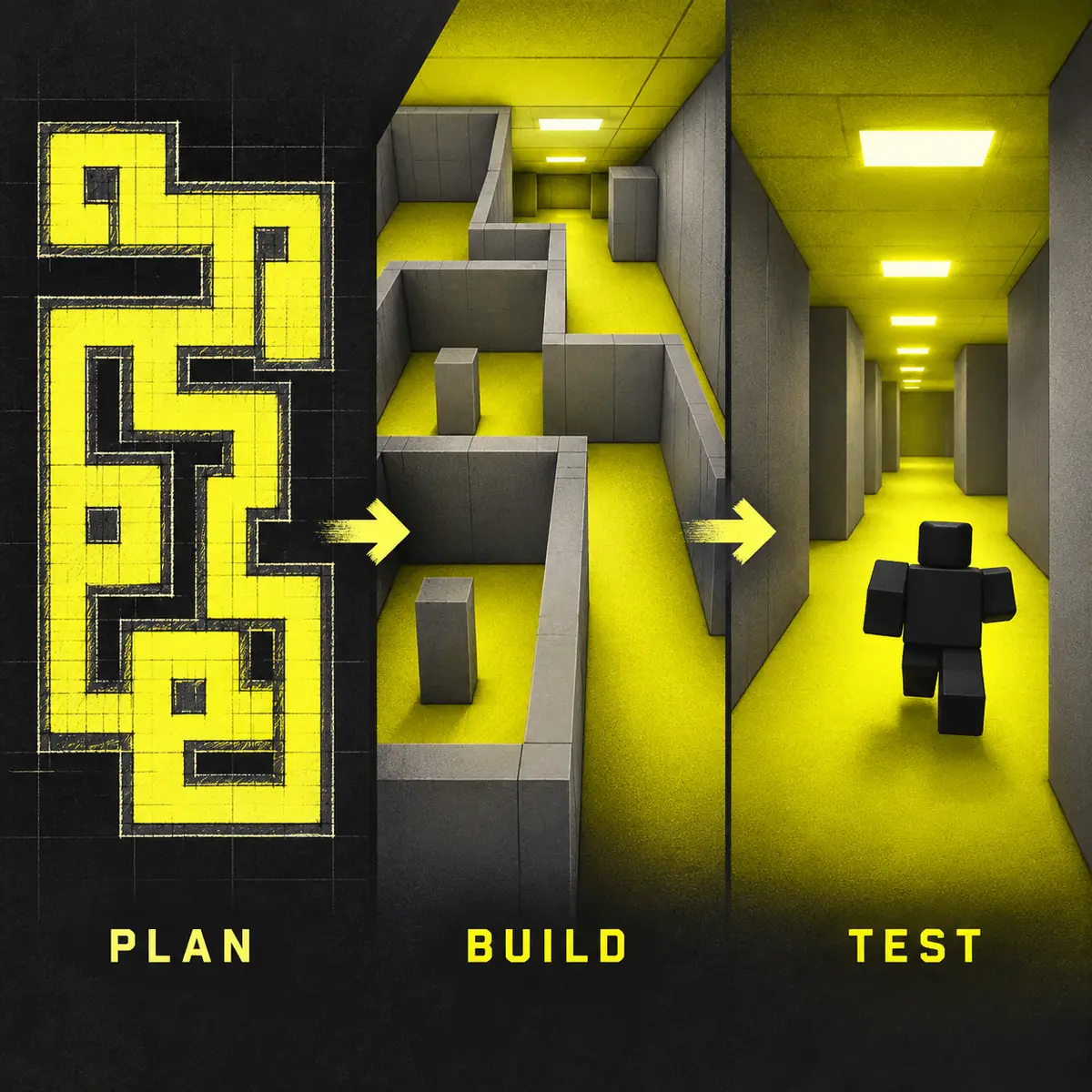
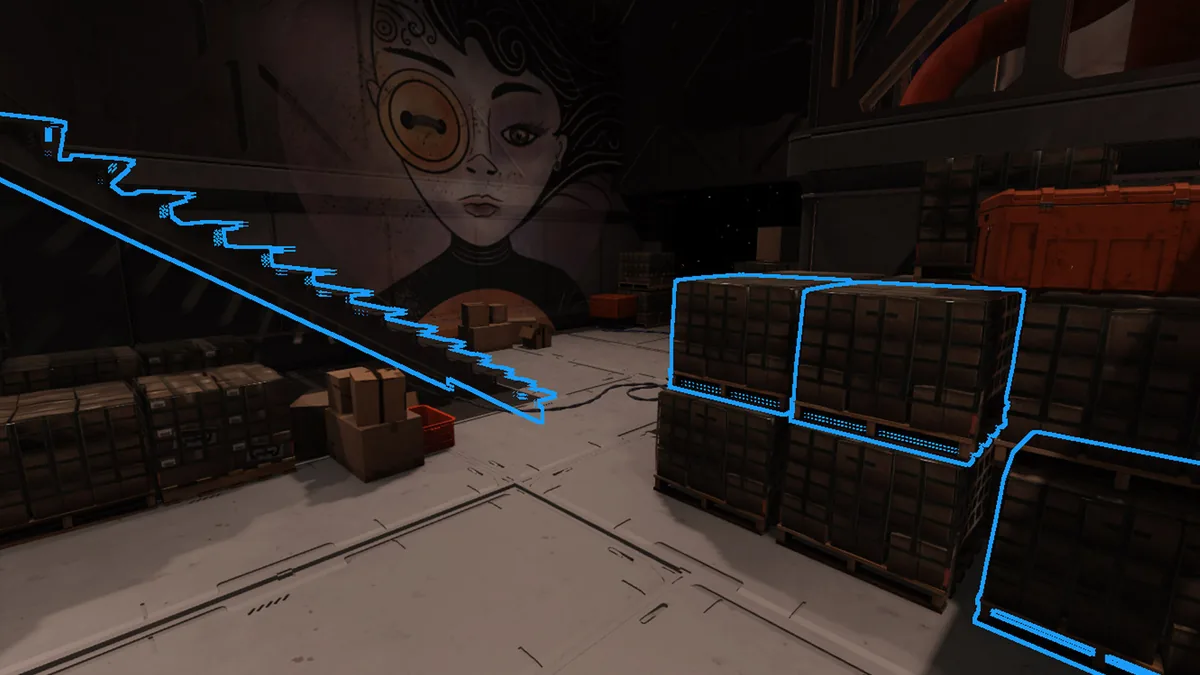
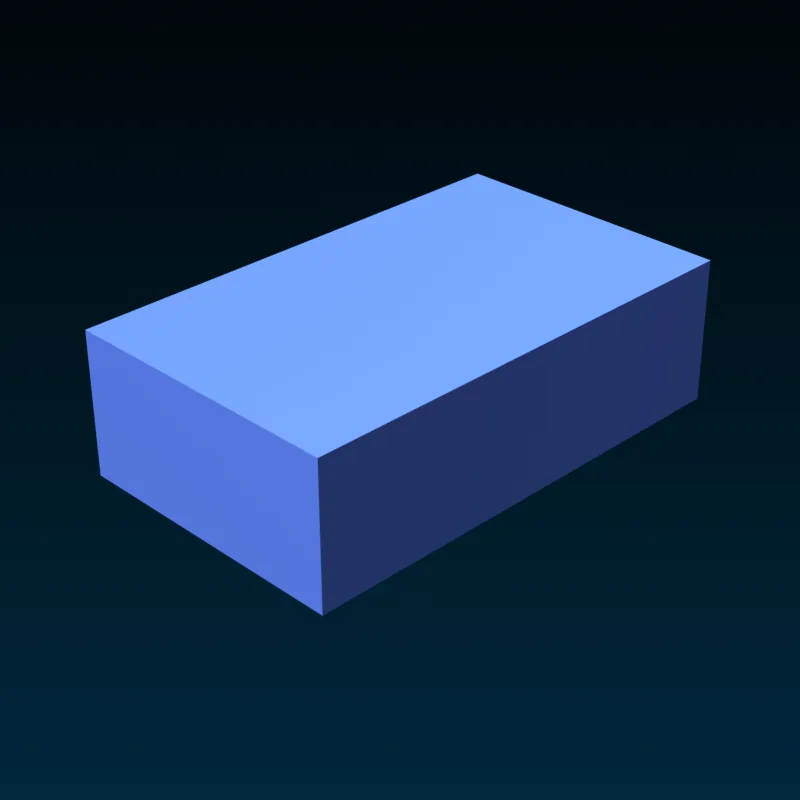
La ilustración explica la secuencia. Las tres imágenes siguientes son medios oficiales de Roblox Creator Hub sobre selección, Parts y herramientas de transformación.
Seguir aprendiendo
Referencias oficiales
Los nombres de la interfaz pueden cambiar; consulta la documentación oficial actual:
Un mapa pequeño y probado es el mejor primer Backrooms
Un mapa pequeño y probado es el mejor primer Backrooms
El flujo es sencillo: planifica un bucle, bloquéalo con Parts, conserva medidas repetibles, añade el ambiente fluorescente y prueba desde un spawn nuevo. Esta página responde a la intención de crear en Roblox Studio; las guías de Build Your Backrooms cubren el juego publicado. Separa las intenciones y vuelve a probar después de cada cambio importante.
Preguntas frecuentes
Preguntas frecuentes sobre crear un mapa de Backrooms en Roblox Studio
¿Qué debo construir primero?
Un bucle pequeño con spawn, pasillo, giro y salida. Comprueba que se pueda completar antes de añadir objetos o sustos.
¿Necesito scripts?
No. Parts, spawn, iluminación y Play Test bastan para el primer mapa. Añade un script pequeño cuando la ruta funcione.
¿Cómo hago un juego de Backrooms realista?
Usa proporciones claras, luz fluorescente, sonido moderado y espacio vacío. Prueba la ruta antes de ocultarla con ambiente.
¿Puedo descargar un mapa?
No recomendamos archivos sin verificar. Usa Creator Hub y revisa cada recurso en tu propio lugar.
¿Qué tamaño debe tener el primer mapa?
Lo bastante pequeño para recorrerlo y repetirlo en una sesión. Un bucle compacto da comentarios más claros.
¿Cómo pruebo antes de publicar?
Empieza en un spawn nuevo, revisa colisiones y cámara, recorre el bucle dos veces y guarda una versión estable.