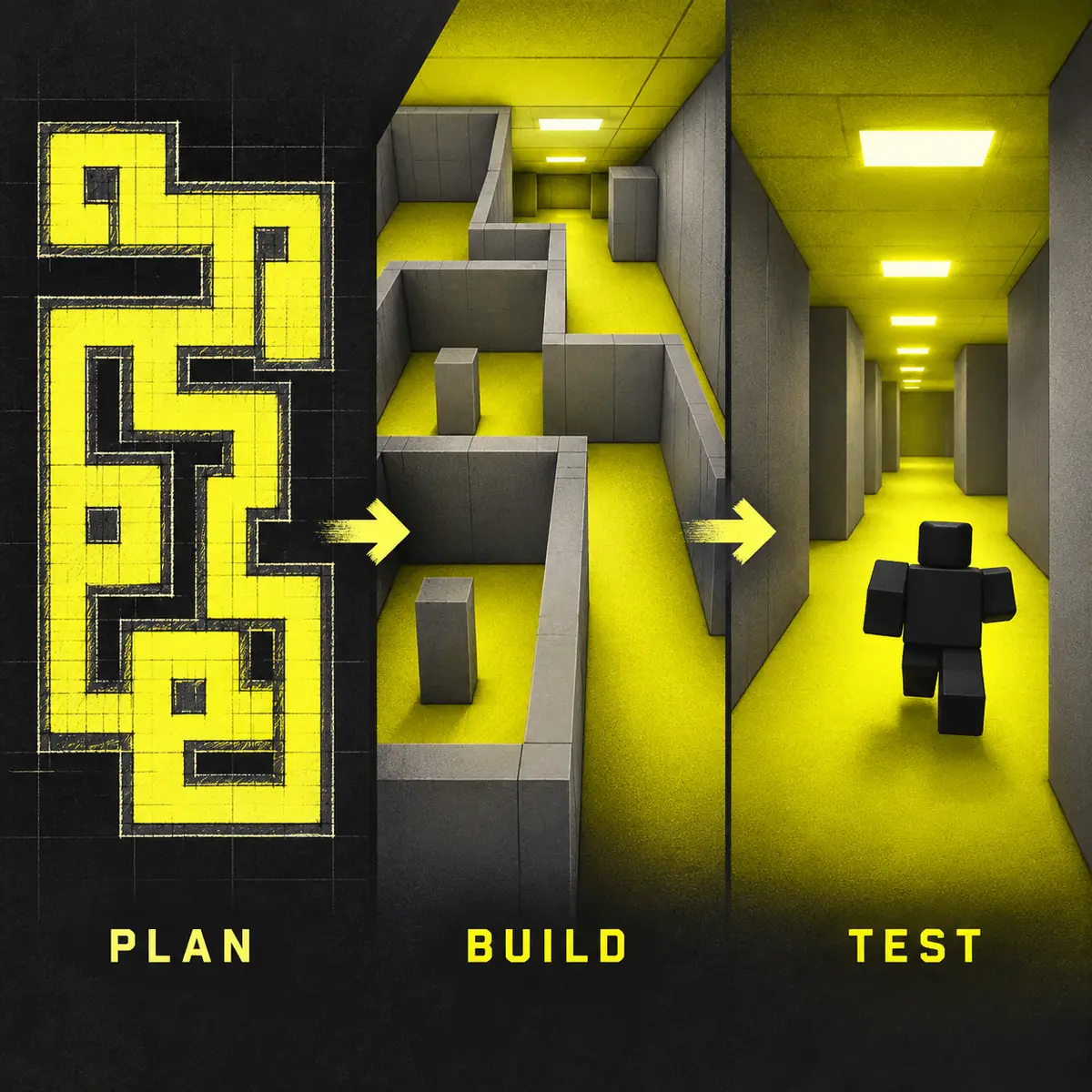
제작 순서
Roblox Studio에서 Backrooms 맵을 만드는 7단계
첫 장소는 한 번의 테스트로 걸을 수 있을 만큼 작게 만드세요. 문제가 생기면 장식으로 가리지 말고 마지막으로 안정된 단계로 돌아갑니다.
| 단계 | 할 일 | 통과 조건 |
|---|
| 1. 경로 정하기 | 스폰, 주 통로, 코너, 출구를 하나씩 정합니다. | 경로를 한 문장으로 설명할 수 있습니다. |
| 2. Part로 블록아웃 | 텍스처보다 바닥, 천장, 벽을 먼저 만듭니다. | 걸을 수 있고 카메라 공간이 있습니다. |
| 3. 크기 통일 | 문, 통로, 코너의 비율을 일정하게 합니다. | 벽에 끼지 않고 방향을 바꿉니다. |
| 4. 길 표시 | 조명이나 절제된 기준점을 사용합니다. | 처음 온 플레이어도 다음 코너를 찾습니다. |
| 5. 분위기 추가 | 블록아웃 후 조명, 안개, 사운드를 조정합니다. | 분위기가 벽과 출구를 가리지 않습니다. |
| 6. Play Test | 새 스폰에서 충돌, 카메라, 전체 루프를 확인합니다. | 같은 결과를 반복할 수 있습니다. |
| 7. 저장과 게시 | 버전을 저장하고 변경 내용을 적습니다. | 좋은 버전으로 되돌릴 수 있습니다. |
Studio 체크리스트
Backrooms 맵 문제별 Roblox Studio 도구
현재 질문에 필요한 가장 작은 도구를 사용하세요. 재질은 없는 벽을 고치지 못하고 스크립트는 테스트하지 않은 경로를 고치지 못합니다.
| 도구 | 용도 | 흔한 실수 |
|---|
| Workspace와 Part | 바닥, 벽, 천장, 기준점을 만듭니다. | 경로 확인 전에 꾸밉니다. |
| 이동, 크기, 회전 | 벽 모듈을 반복하고 코너를 맞춥니다. | 여러 수치를 기록 없이 바꿉니다. |
| Lighting | 형광등 느낌의 분위기를 만듭니다. | 길이 보이지 않을 만큼 어둡게 합니다. |
| Play Test | 스폰, 충돌, 카메라, 루프를 확인합니다. | 편집 카메라만 봅니다. |
| 버전 | 안정 버전과 실험 버전을 비교합니다. | 유일한 좋은 복사본을 덮습니다. |
제작 메모
거대한 레벨보다 플레이 가능한 루프부터
Backrooms가 크게 느껴지는 이유는 보이지 않는 연결 때문입니다. 스폰, 짧은 통로, 코너와 진행 이유를 먼저 만드세요. 회색 블록아웃에서 길을 잃으면 장식은 문제를 숨길 뿐입니다. 작은 테스트 Place를 함께 저장하면 변경을 비교하기 쉽습니다.
제작 메모
Part로 블록아웃하기
기본 Part로 플레이어가 움직이는지, 카메라가 들어가는지, 벽이 경로를 막는지 확인합니다. 블록아웃에서는 재질을 하나로 유지하고 코너에 여유를 둡니다. 공식 Parts 문서를 참고하고 스폰과 출구가 테스트를 통과한 뒤 꾸미세요.
제작 메모
반복 가능한 크기 사용하기
벽 하나의 크기를 기록하고 모듈을 복제하세요. 이동, 크기, 회전과 스냅을 이용하면 수정이 쉽습니다. 한 번에 하나의 치수만 바꾸고 메모를 남기면 이미지보다 재현 가능한 정보가 됩니다.
제작 메모
경로를 가리지 않고 분위기 만들기
노란 조명, 낮은 소리, 긴 시야가 분위기를 만듭니다. 경로가 작동한 뒤 추가하고 다음 코너가 보이게 하세요. 전체를 안개와 어둠으로 덮는 것보다 기준점과 빈 공간의 대비가 좋습니다.
제작 메모
스폰, 충돌, 흐름 테스트하기
새 스폰에서 Play를 시작합니다. 통로, 벽, 천장, 카메라를 확인하고 두 번 걸어보세요. 다른 사람에게 다음 코너를 찾게 하면 설명 없이 막히는 곳을 알 수 있습니다.
제작 메모
스크립트는 맵 뒤에 추가하기
스크립트는 문이나 소리를 움직이지만 너무 넓은 경로를 고치지는 못합니다. 트리거 하나로 시작하고 Creator Hub의 현재 API를 사용하세요. executor나 알 수 없는 파일은 안내하지 않습니다.
제작 메모
버전을 저장하고 신중하게 게시하기
조명, Terrain, 스크립트를 크게 바꾸기 전에 버전과 메모를 저장합니다. 스폰, 충돌, 경로, 트리거, 출구 순서로 다시 테스트하세요. 맵 다운로드는 출처가 불명확할 수 있으므로 자신의 Place와 리소스를 확인합니다.
시각 자료
실제 Studio 자료를 보며 만들기
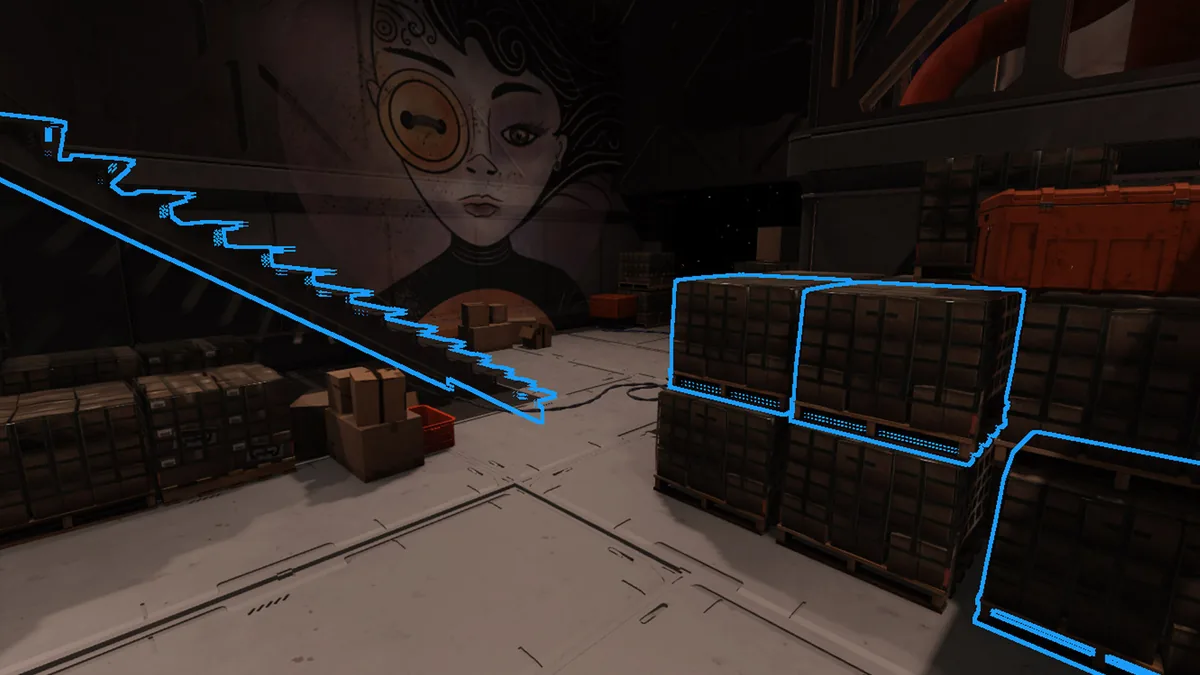
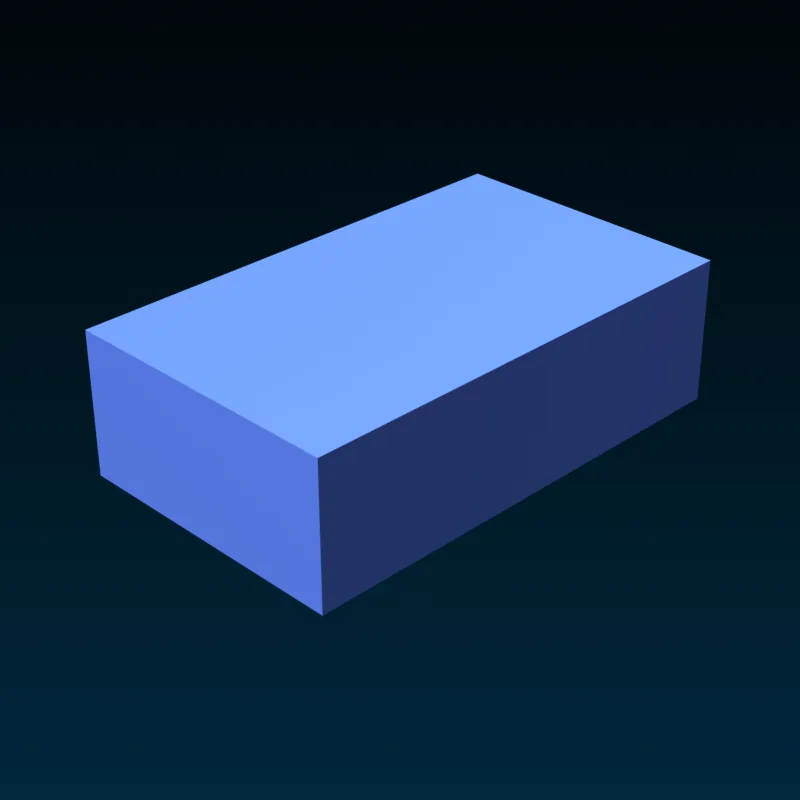
개념 이미지는 순서를 보여줍니다. 아래 이미지는 선택, Basic Part, 변환 도구를 보여주는 Roblox Creator Hub 공식 자료입니다.
더 알아보기
공식 참고 자료
Studio UI 이름은 바뀔 수 있으니 게시 전에 공식 문서를 확인하세요:
작고 테스트한 맵이 가장 좋은 첫 Backrooms입니다
작고 테스트한 맵이 가장 좋은 첫 Backrooms입니다
루프를 계획하고 Part로 블록아웃한 뒤 크기를 통일하고 형광 분위기를 더해 새 스폰에서 테스트하세요. 이 페이지는 Roblox Studio 제작 의도를 다루며 기존 Build Your Backrooms 페이지는 공개 게임 플레이를 다룹니다. 의도를 분리하고 업데이트 후 다시 확인하세요.
자주 묻는 질문
Roblox Studio Backrooms 맵 만들기 FAQ
처음에는 무엇을 만드나요?
스폰, 통로, 코너, 출구가 있는 작은 루프를 먼저 만들고 장식 전에 테스트합니다.
스크립트가 필요한가요?
아니요. 첫 맵은 Part, 스폰, 조명, Play Test만으로 확인할 수 있습니다.
현실적인 Backrooms 게임은 어떻게 만드나요?
일정한 비율, 형광 조명, 절제된 소리와 빈 공간을 사용하고 경로를 먼저 테스트하세요.
맵을 다운로드해도 되나요?
검증되지 않은 파일은 피하고 Creator Hub와 자신의 Place에서 확인하세요.
첫 맵은 얼마나 크게 만드나요?
한 세션에서 걸어보고 다시 테스트할 수 있는 크기가 좋습니다.
게시 전에는 어떻게 테스트하나요?
새 스폰, 충돌, 카메라, 두 번의 루프, 트리거와 안정 버전을 확인합니다.