Fluxo de construção
Como criar um mapa de Backrooms no Roblox Studio em 7 passos
Mantenha o primeiro lugar pequeno o bastante para uma sessão de teste. Cada passo é um ponto de controle; volte ao último estado estável quando algo falhar.
| Passo | O que fazer | Condição de aprovação |
|---|
| 1. Defina o loop | Escolha spawn, corredor, curva e saída. | A rota cabe em uma frase. |
| 2. Use Parts | Monte chão, teto e paredes antes das texturas. | O mapa é caminhável e a câmera tem espaço. |
| 3. Mantenha a escala | Use proporções consistentes em portas e corredores. | O jogador vira sem atravessar paredes. |
| 4. Marque o caminho | Use luz ou um ponto de referência discreto. | Um novato encontra a próxima curva. |
| 5. Adicione clima | Ajuste luz, neblina e som depois do blockout. | O clima não esconde paredes ou saídas. |
| 6. Faça Play Test | Teste spawn, colisões, câmera e o loop completo. | A rota funciona de um spawn novo. |
| 7. Salve e publique | Guarde uma versão e anote a mudança. | Você consegue voltar à versão boa. |
Checklist do Studio
Qual ferramenta do Roblox Studio resolve cada problema do mapa?
Use a menor ferramenta que responde à pergunta atual. Um material não conserta uma parede faltando e um script não conserta uma rota sem teste.
| Ferramenta | Use para | Armadilha comum |
|---|
| Workspace e Parts | Criar chão, paredes, tetos e marcos. | Decorar antes de conferir a rota. |
| Mover, Escalar, Girar | Repetir módulos e alinhar cantos. | Mudar várias medidas sem registrar. |
| Lighting | Criar o clima fluorescente. | Deixar a rota escura demais. |
| Play Test | Verificar spawn, colisão, câmera e loop. | Testar apenas pela câmera do editor. |
| Versões | Comparar uma versão estável e um experimento. | Sobrescrever a única cópia boa. |
Notas de criação
Comece com um loop jogável
Um mapa de Backrooms parece grande pelo que o jogador não vê. Crie spawn, corredor curto, curva e um motivo para avançar. Se o blockout cinza confunde, a decoração só esconde o problema. Mantenha um lugar pequeno de teste para comparar alterações.
Notas de criação
Faça o blockout com Parts
Parts básicos respondem se o jogador anda, se a câmera cabe e se as paredes bloqueiam. Use um material no blockout e deixe espaço nas curvas. Consulte a documentação oficial de Parts e só adicione visual depois que spawn, saída e colisões passarem no Play Test.
Notas de criação
Use medidas repetíveis
Meça uma parede e duplique o módulo. Mover, Escalar, Girar e o ajuste facilitam correções. Mude uma dimensão de cada vez e registre a alteração; uma medida repetível vale mais que uma captura sem contexto.
Notas de criação
Crie clima sem esconder o caminho
Luz amarela, zumbido e linhas longas dão o tom. Adicione-os depois do percurso funcionar e mantenha a próxima curva visível. Um marco claro cria mais tensão do que cobrir tudo com neblina.
Notas de criação
Teste spawn, colisões e fluxo
Use Play a partir de um spawn novo. Confira passagem, paredes, teto e câmera. Faça duas voltas e peça a alguém que encontre a próxima curva. Anote onde a pessoa para.
Notas de criação
Adicione scripts depois
Um script abre portas ou toca sons, mas não corrige uma rota larga demais. Comece com um trigger. Use o Creator Hub e não recomende executors, bypasses ou arquivos desconhecidos.
Notas de criação
Salve versões antes de publicar
Antes de mudar luz, Terrain ou scripts, salve uma versão e anote o que mudou. Teste spawn, colisão, rota, trigger e saída. Downloads de mapas podem ser não verificados; revise seu próprio lugar e cada recurso.
Referências visuais
Use referências reais do Studio
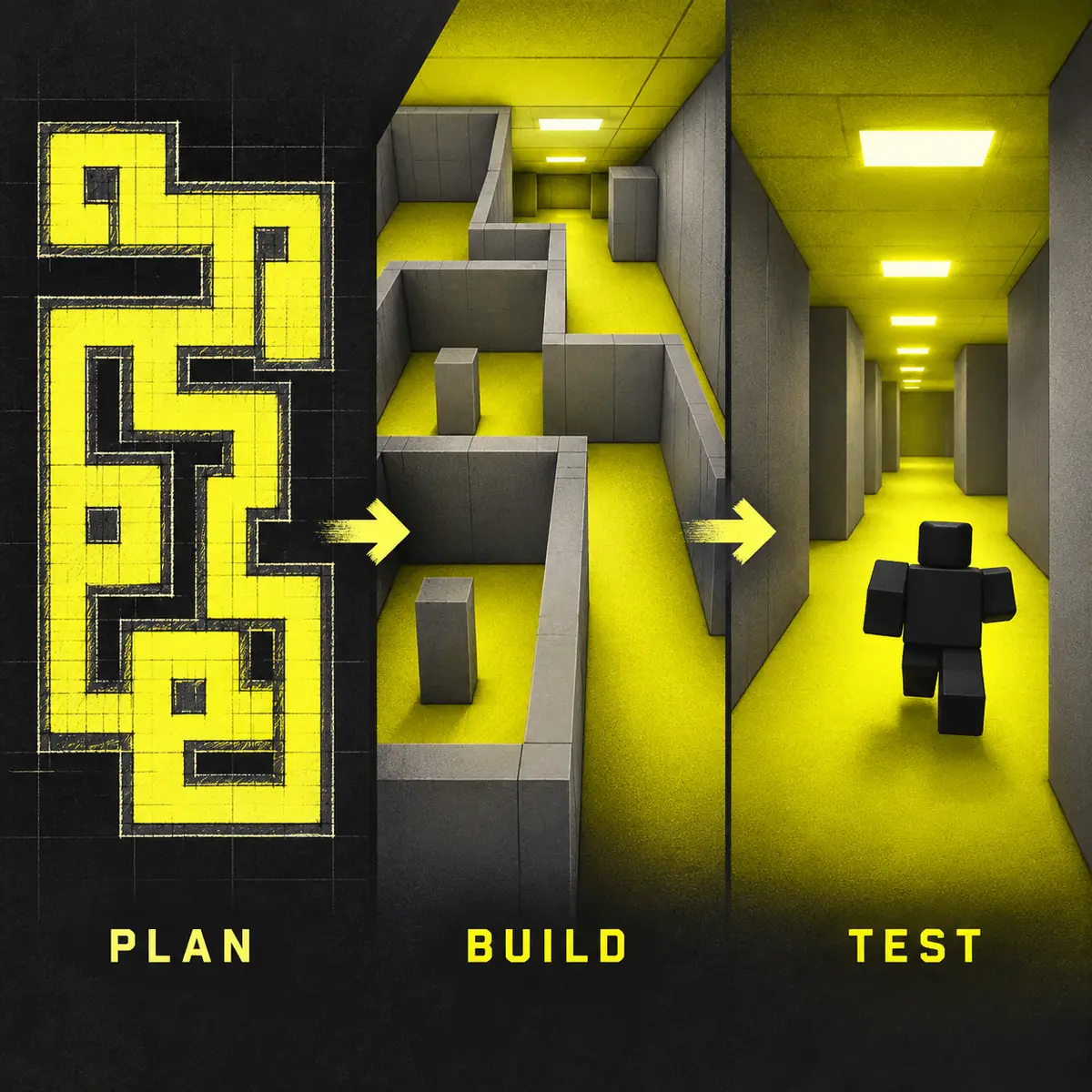
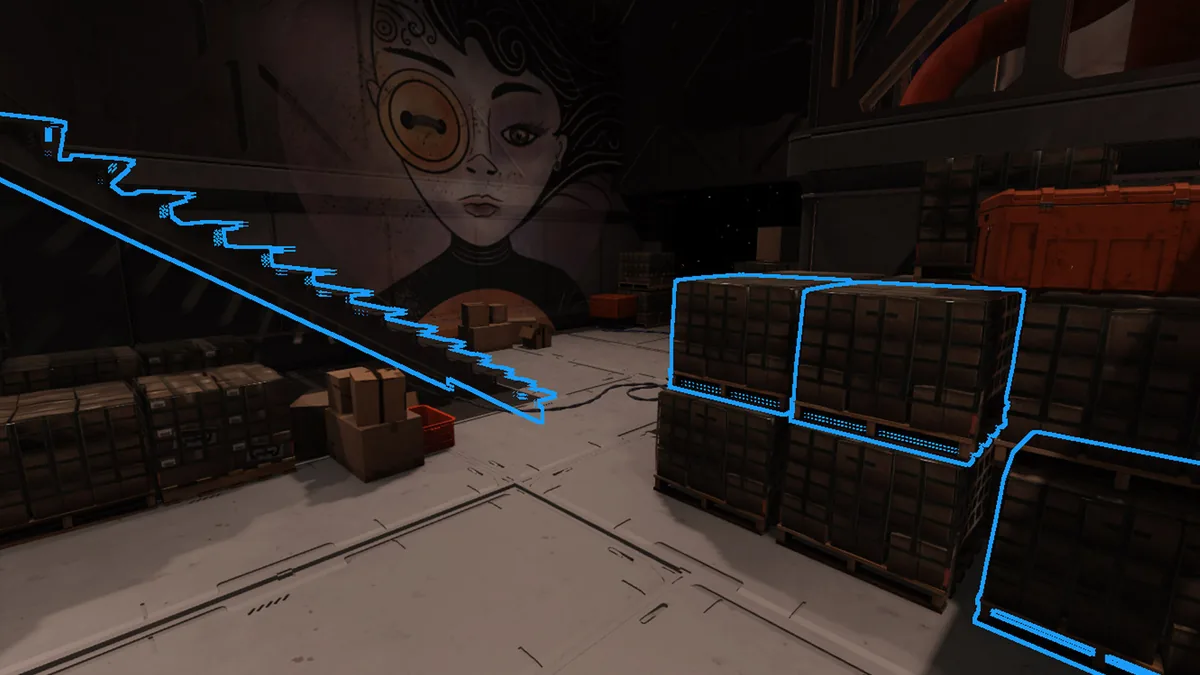
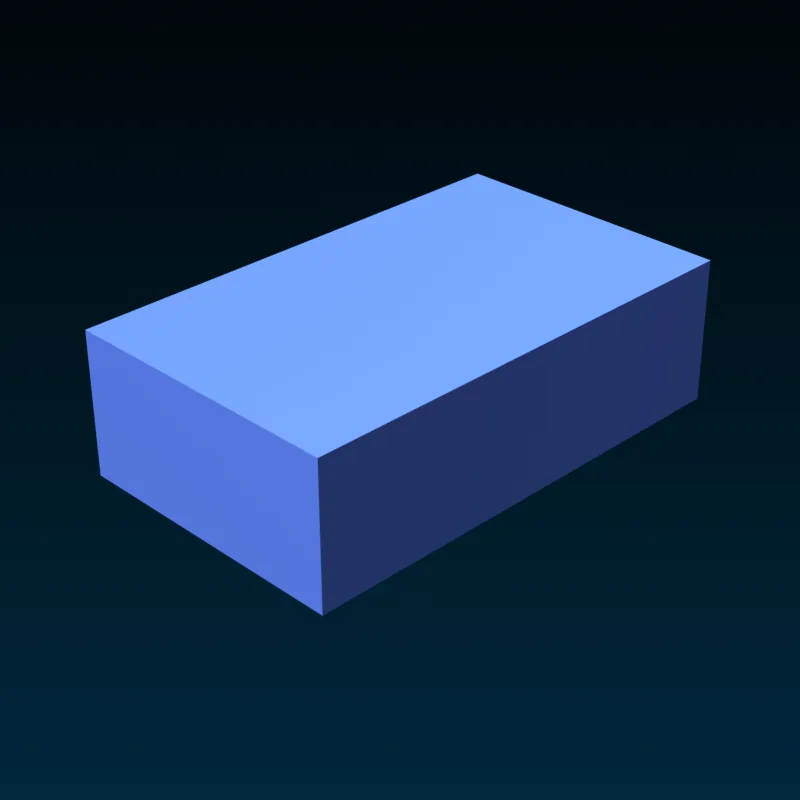
A ilustração mostra a sequência. As três imagens abaixo são mídias oficiais do Roblox Creator Hub sobre seleção, Parts e ferramentas de transformação.
Continuar aprendendo
Referências oficiais
Os nomes da interface podem mudar. Consulte a documentação oficial atual:
Um mapa pequeno e testado é o melhor começo
Um mapa pequeno e testado é o melhor começo
Planeje um loop, faça o blockout com Parts, mantenha medidas repetíveis, acrescente a luz fluorescente e teste a partir de um spawn novo. Esta página trata da criação no Roblox Studio; as páginas existentes do Build Your Backrooms tratam do jogo publicado. Separe as intenções e teste após atualizações.
Perguntas frequentes
FAQ: criar um mapa de Backrooms no Roblox Studio
O que devo construir primeiro?
Um loop pequeno com spawn, corredor, curva e saída. Teste antes de decoração e efeitos.
Preciso de scripts?
Não. Parts, spawn, luz e Play Test bastam para o primeiro mapa.
Como deixar o jogo realista?
Use proporções coerentes, luz fluorescente, som discreto e espaço vazio.
Posso baixar um mapa?
Evite arquivos não verificados. Use o Creator Hub e confira seu próprio lugar.
Qual o tamanho do primeiro mapa?
Pequeno o bastante para caminhar e testar novamente em uma sessão.
Como testar antes de publicar?
Spawn novo, colisões, câmera, duas voltas, triggers e uma versão estável salva.